


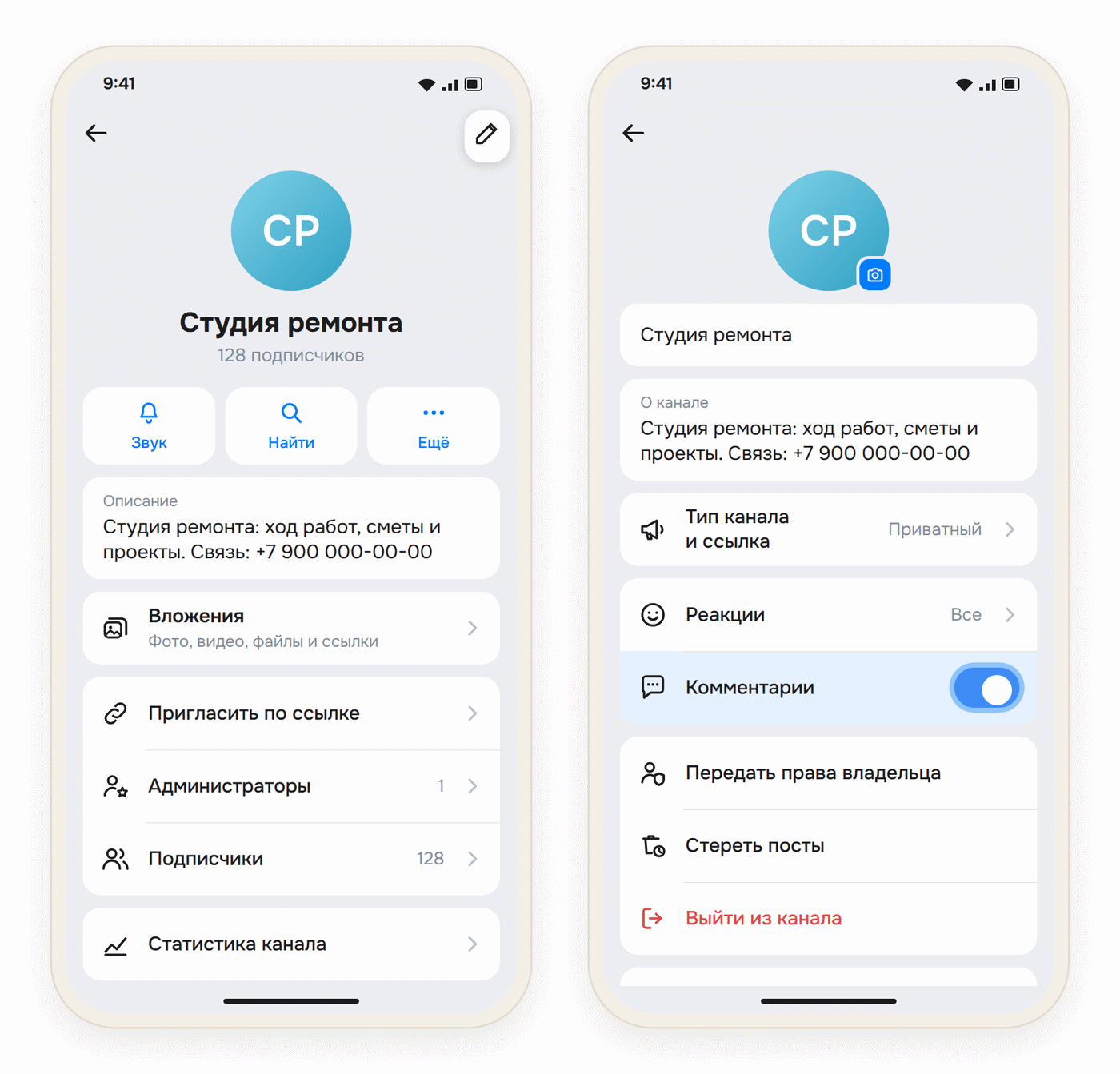
Комментарии в канале Макса включает его владелец: откройте канал, нажмите на его название или аватар, затем на карандаш или шестерёнку в правом верхнем углу и включите переключатель «Комментарии». Шаги одинаковые для публичного и приватного канала, а комментировать после этого можно все посты.
Выключают комментарии тем же переключателем — история старых комментариев под постами при этом сохраняется. Читатели открывают обсуждение под постом, а неуместный комментарий можно удалить и заблокировать его автора. Если канал ведёт бизнес, до включения решите, кто отвечает на вопросы, а кто удаляет спам.
Как включить комментарии в канале
Переключатель «Комментарии» находится в настройках канала.
- Откройте канал в списке чатов.
- Нажмите на название канала или на аватар слева от него — откроется профиль канала.
- Нажмите на карандаш или шестерёнку в правом верхнем углу — значок зависит от устройства. Откроются настройки канала.
- Включите переключатель «Комментарии».
Как отключить комментарии и что будет со старыми
- Откройте канал и нажмите на его название или аватар.
- Нажмите на карандаш или шестерёнку в правом верхнем углу.
- Выключите переключатель «Комментарии».
- Подтвердите отключение кнопкой «Отключить».
После отключения подписчики не могут оставлять новые комментарии, а история старых комментариев под постами сохраняется.
Отключение действует сразу на все посты канала. Если обсуждение портит один человек, выключать комментарии не нужно: все его комментарии в канале можно удалить разом, а его самого заблокировать.
Как открыть и написать комментарий под постом
Комментарии открываются под постом, и там же видно, сколько их.
- Откройте канал и найдите нужный пост.
- Откройте комментарии под постом.
- Напишите комментарий и отправьте его.
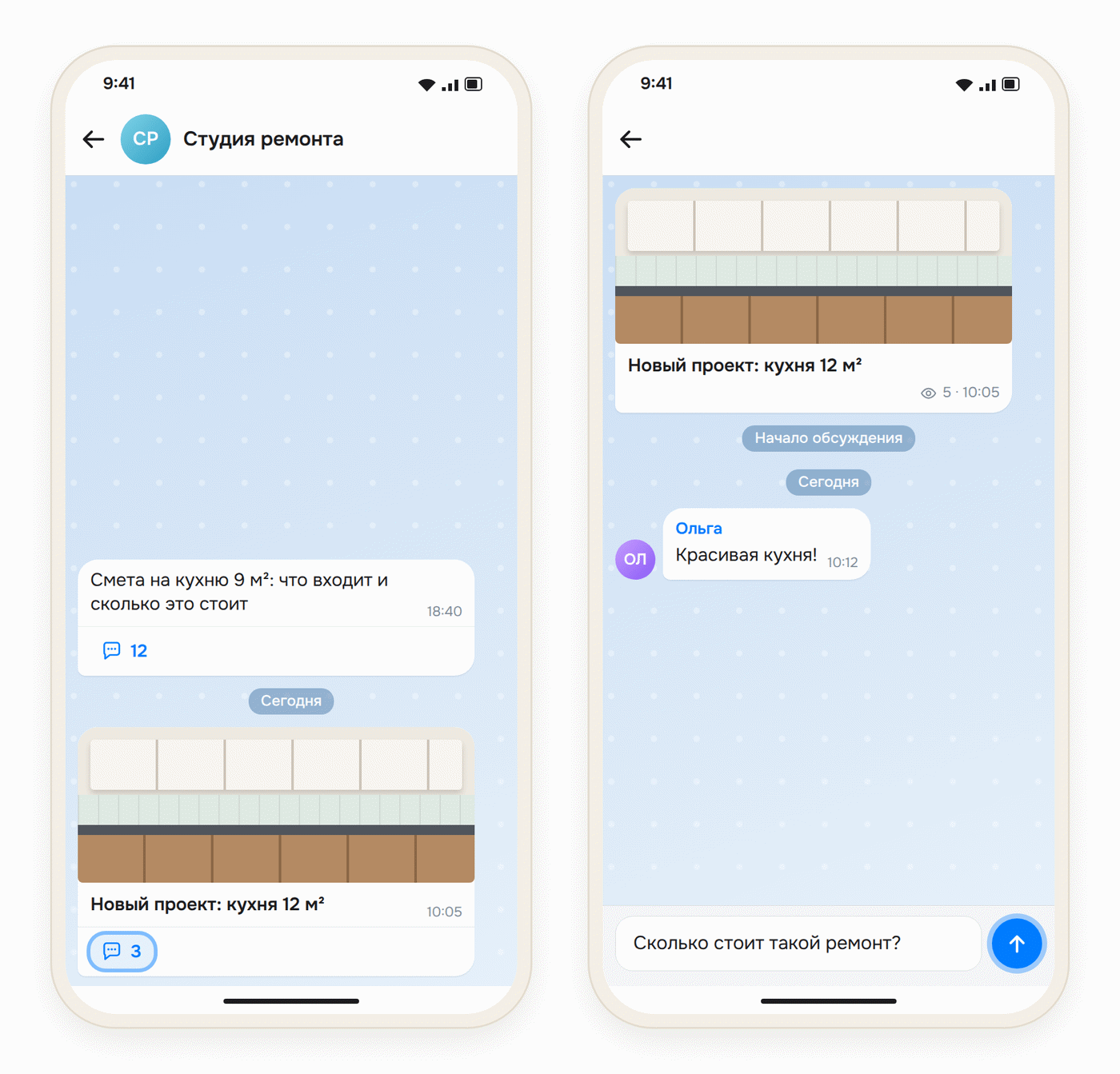
На чужие комментарии можно отвечать. Автор канала может отвечать в комментариях от имени канала.
Как удалить комментарий и заблокировать автора
Удаляют комментарий на телефоне или на компьютере (в веб-версии) — шаги одинаковые, отличается только жест, которым открывается меню комментария.
- Откройте канал и комментарии под нужным постом.
- Откройте меню комментария: на Android нажмите на него, на iPhone нажмите и удерживайте, в веб-версии щёлкните по нему правой кнопкой мыши.
- Выберите «Удалить».
- Если нужно, отметьте галочками дополнительные действия: удалить все комментарии этого пользователя в канале, «Заблокировать пользователя» или оба пункта.
- Подтвердите удаление.
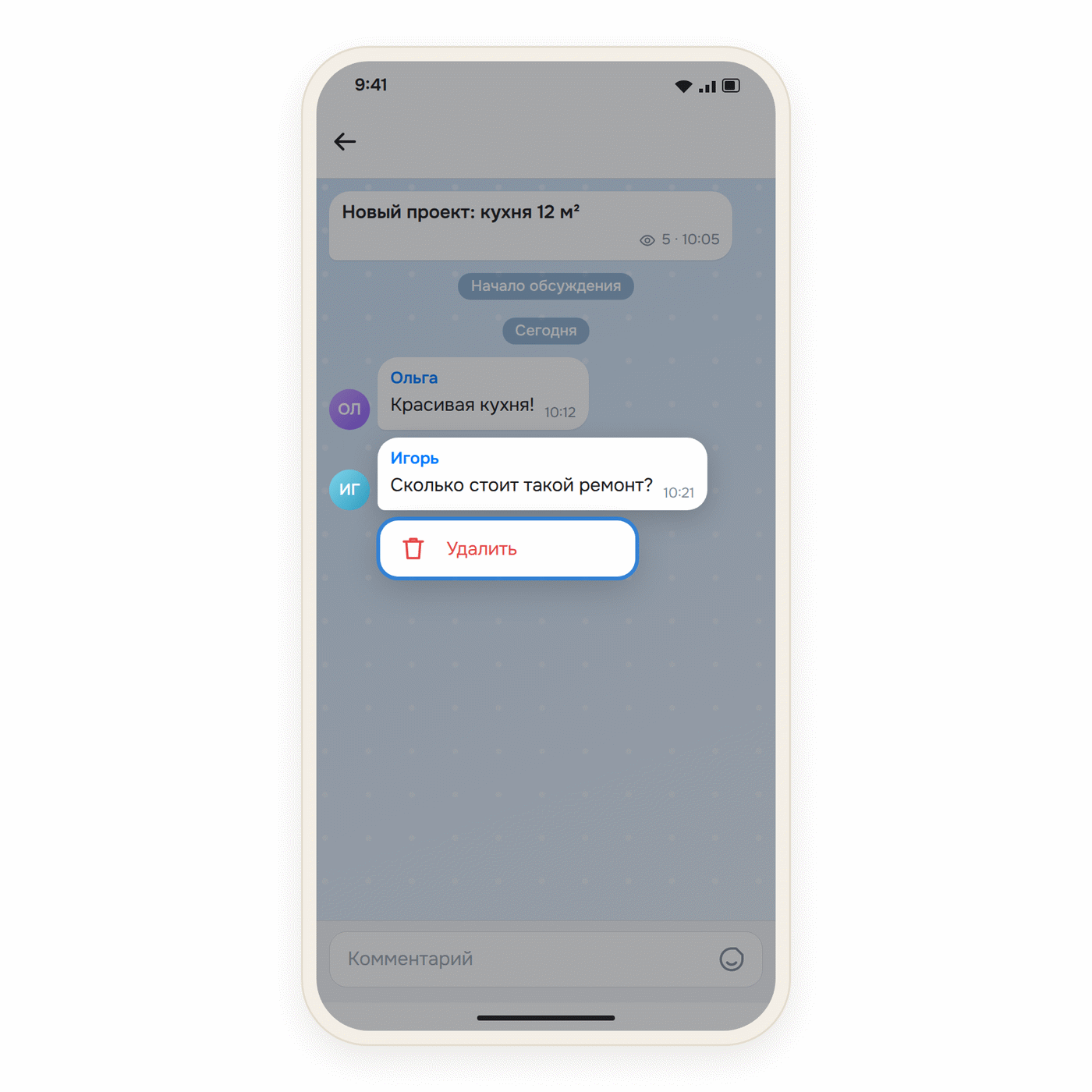
Заблокированный пользователь сможет читать комментарии, но оставлять новые не сможет.
Снять блокировку можно в профиле канала:
- Нажмите на название канала — откроется его профиль.
- Откройте раздел «Чёрный список».
- Нажмите на крестик напротив имени человека и подтвердите действие.
Как поручить модерацию администратору
Разбирать комментарии может не только владелец: администратору канала можно дать права писать, редактировать и удалять посты и комментарии.
- Нажмите на название канала.
- Откройте раздел «Администраторы» и нажмите «Добавить администратора».
- Выберите человека среди подписчиков канала и отметьте его права: чтобы он мог удалять комментарии, нужно право удалять посты и комментарии.
- Нажмите «Назначить администратором».
Права меняют или забирают в том же разделе: нажмите на имя администратора, измените права или удалите его из администраторов и сохраните изменения.
Как бизнесу вести обсуждение в комментариях
Правила поведения в канале и условия разблокировки устанавливают те, кто его ведёт. По пользовательскому соглашению автор канала, который даёт другим пользователям размещать материалы в канале, должен их модерировать и ограничивать нарушения. Комментарии модерируют вручную в приложении или ботом.
Правила и стоп-слова — до включения комментариев. Мы советуем опубликовать их отдельным постом: что удаляют (реклама, спам, оскорбления, чужие телефоны и адреса), стоп-слова (слова, за которые комментарий удаляют), за что блокируют и в какие часы команда отвечает на вопросы. Срок ответа выбирайте такой, который команда выдержит каждый день: вопрос без ответа под постом видят и другие читатели.
Модерация и ответы — разные задачи. Модератор читает комментарии, удаляет нарушения и передаёт вопросы по продукту специалисту, а тот готовит ответ. Модератора назначьте администратором канала. Спам модератор удаляет вместе со всеми комментариями автора в канале, а самого автора блокирует. Если спама больше, чем модератор успевает разобрать, модерацию можно поручить боту; когда бот оправдан, объясняет гайд о ботах и мини-приложениях в Максе.
Общий вопрос — ответ в комментариях, личный — в чате. Ответ под постом увидят и другие читатели с тем же вопросом. Если для ответа нужны номер заказа, телефон или адрес, попросите человека написать менеджеру в личный чат и не оставлять эти данные в комментариях, а в ответе подскажите, как менеджера найти.
Повторяющиеся вопросы — готовые темы для постов: как собрать из них план и заранее решить, кто на них отвечает, показано в гайде о контент-плане канала в Максе.
Если готовить такие посты и приводить в канал читателей некому, эту работу можно передать нам: в продвижение канала в Максе входят контент, реклама в других каналах, таргетированная реклама и чат-боты.
Критику без нарушений не удаляют. На возражения отвечайте по существу: объясните цену, сроки или условия, которые вызвали сомнение. Не втягивайтесь в спор: другие читатели видят и претензию, и ответ на неё.
Вопросы и заявки, которые пришли из комментариев, записывайте рядом с просмотрами и реакциями поста: так видно, какие темы приводят обращения. Как вести такой учёт и сравнивать посты между собой, показано в гайде по статистике канала в Максе.