


Чтобы поставить реакцию в Максе, откройте меню сообщения и нажмите на подходящую реакцию. На iPhone для этого сообщение нажимают и удерживают, на Android — просто нажимают, в веб-версии — щёлкают по нему правой кнопкой мыши. Убрать свою реакцию можно одним нажатием на неё.
Владелец канала решает, есть ли реакции под его постами и какие именно, а по их числу относительно просмотров может сравнивать посты между собой.
Как поставить и убрать реакцию на сообщение
Реакцию можно поставить на сообщение и в личной переписке, и в групповом чате — шаги одинаковые.
- Перейдите в чат с нужным сообщением.
- Откройте меню сообщения: на iPhone нажмите на сообщение и удерживайте его, на Android просто нажмите на него, в веб-версии щёлкните по нему правой кнопкой мыши.
- Нажмите на подходящую реакцию в появившемся меню.
Реакция появится у сообщения.
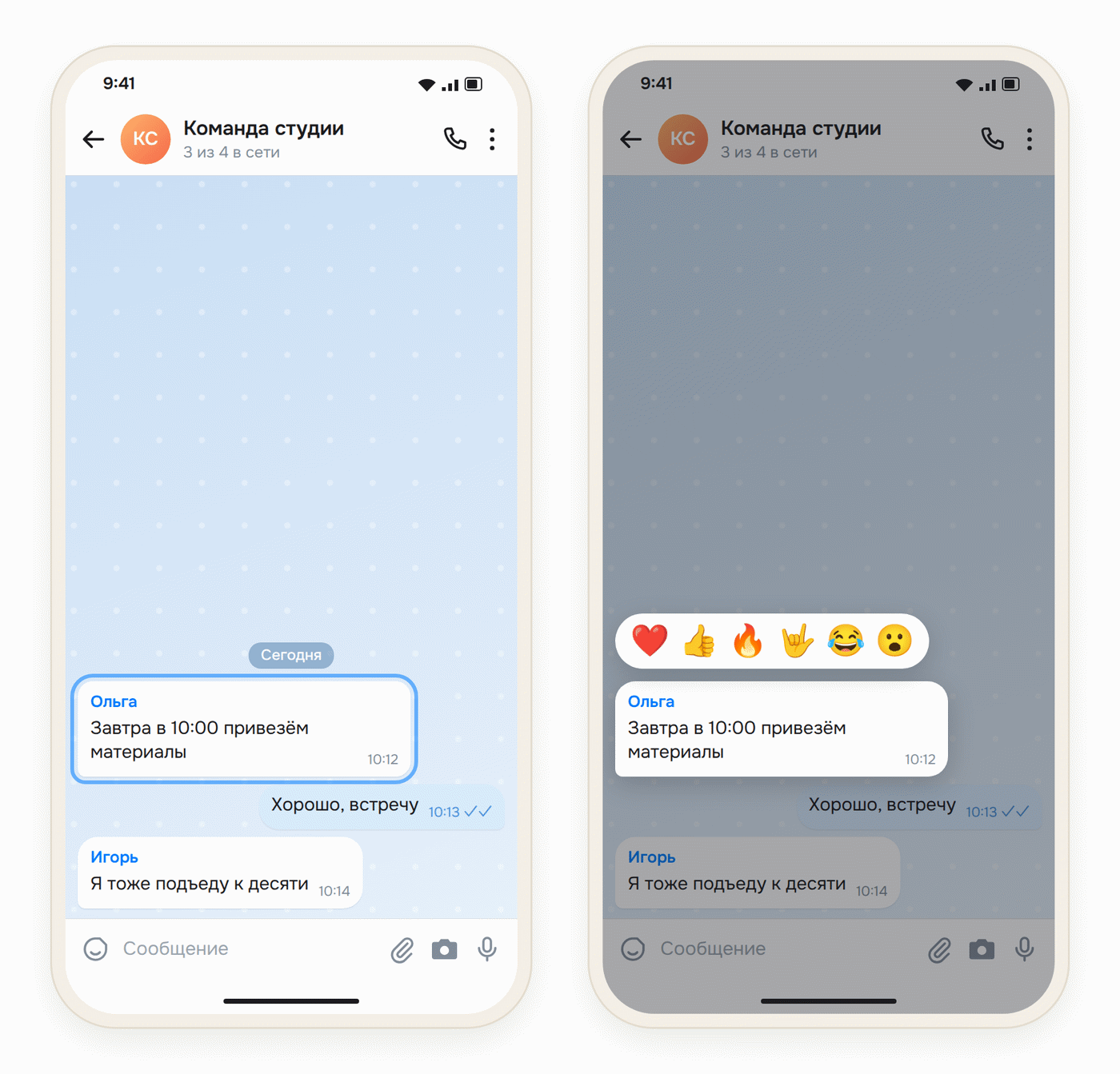
На iPhone лайк ставится двойным нажатием на сообщение.
В групповом чате можно присоединиться к чужой реакции. Если к сообщению уже поставили реакции, нажмите на любую из них — ваш голос добавится к счётчику рядом с ней.
Чтобы убрать свою реакцию, нажмите на неё один раз — она исчезнет из сообщения; на iPhone, Android и в веб-версии это делается одинаково. Чтобы поменять реакцию, уберите свою и выберите другую через меню сообщения.
Как посмотреть реакции на сообщение
Реакции показываются у самого сообщения. В групповом чате рядом с каждой реакцией стоит счётчик — по нему видно, сколько участников её выбрали. Автор сообщения получает уведомление о реакции.

На истории тоже отвечают реакциями: их ставят зрители, а автор видит, сколько реакций собрала история.
Как настроить реакции в канале
Реакции под постами настраивают в разделе «Реакции» в настройках канала. Менять эти настройки может владелец или администратор с нужными правами.
- Откройте канал и нажмите на его название.
- Нажмите на значок настроек в правом верхнем углу — карандаш или шестерёнку, в зависимости от устройства. Откроются настройки канала.
- Перейдите в раздел «Реакции».
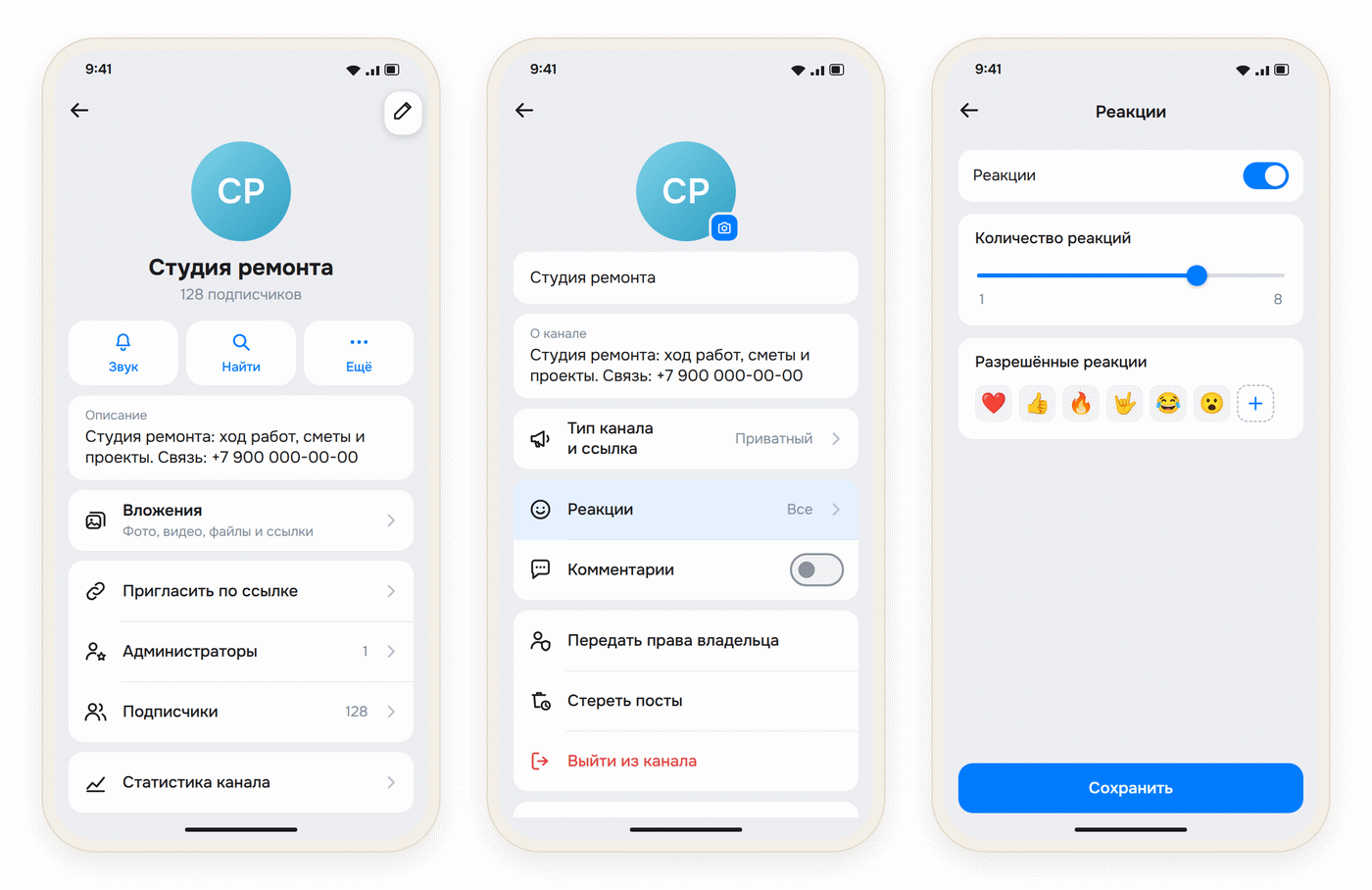
Дальше действуйте по задаче:
- чтобы отключить реакции под постами, нажмите на переключатель у пункта «Реакции» и сохраните изменения — включить их снова можно тем же переключателем;
- число разных реакций, которые могут показываться на одном посте, задаёт ползунок в пункте «Количество реакций»: передвиньте его на значение от 1 до 8 и нажмите «Сохранить»;
- набор реакций, доступных подписчикам, меняют в пункте «Разрешённые реакции»: добавьте нужные, удалите лишние и нажмите «Сохранить».
Как читать реакции в своём канале
По реакциям видно, какие посты вызвали отклик. Число реакций зависит и от того, сколько раз пост посмотрели, поэтому для сравнения считайте их отношение к просмотрам: число реакций ÷ число просмотров × 100%. Условный пример: 45 реакций при 1 500 просмотрах — 3%. Это ваш собственный расчёт, а не встроенный показатель Макса.
Реакции входят в ER — взаимодействия с постом (реакции, комментарии, пересылки), делённые на число подписчиков, — а в ERR, как его считают в рекламе в каналах (просмотры поста ÷ подписчики), их нет.
Если вы меняли набор или число реакций, берите для сравнения периоды с одинаковыми настройками: при другом наборе подписчики выбирали из других вариантов. Какие данные записывать для регулярного отчёта и как связать канал с обращениями, показано в гайде по статистике канала в Максе.
Накрутка реакций — основание для блокировки. Правила Макса запрещают искусственно поднимать счётчики, в том числе реакции. Купленные реакции к тому же не показывают настоящий отклик, и сравнение постов теряет смысл. Как накрутка и розыгрыши выдают себя нестыковками между подписчиками, просмотрами и реакциями, разобрано в материале о розыгрышах, папках и накрутке.
Как собрать план из вопросов покупателей и пересматривать его по результатам, описано в гайде о контент-плане канала в Максе. Если вести канал и приводить в него подписчиков некому, эту работу можно передать нам: в продвижение канала в Максе входят контент, реклама в других каналах, таргетированная реклама и чат-боты.