


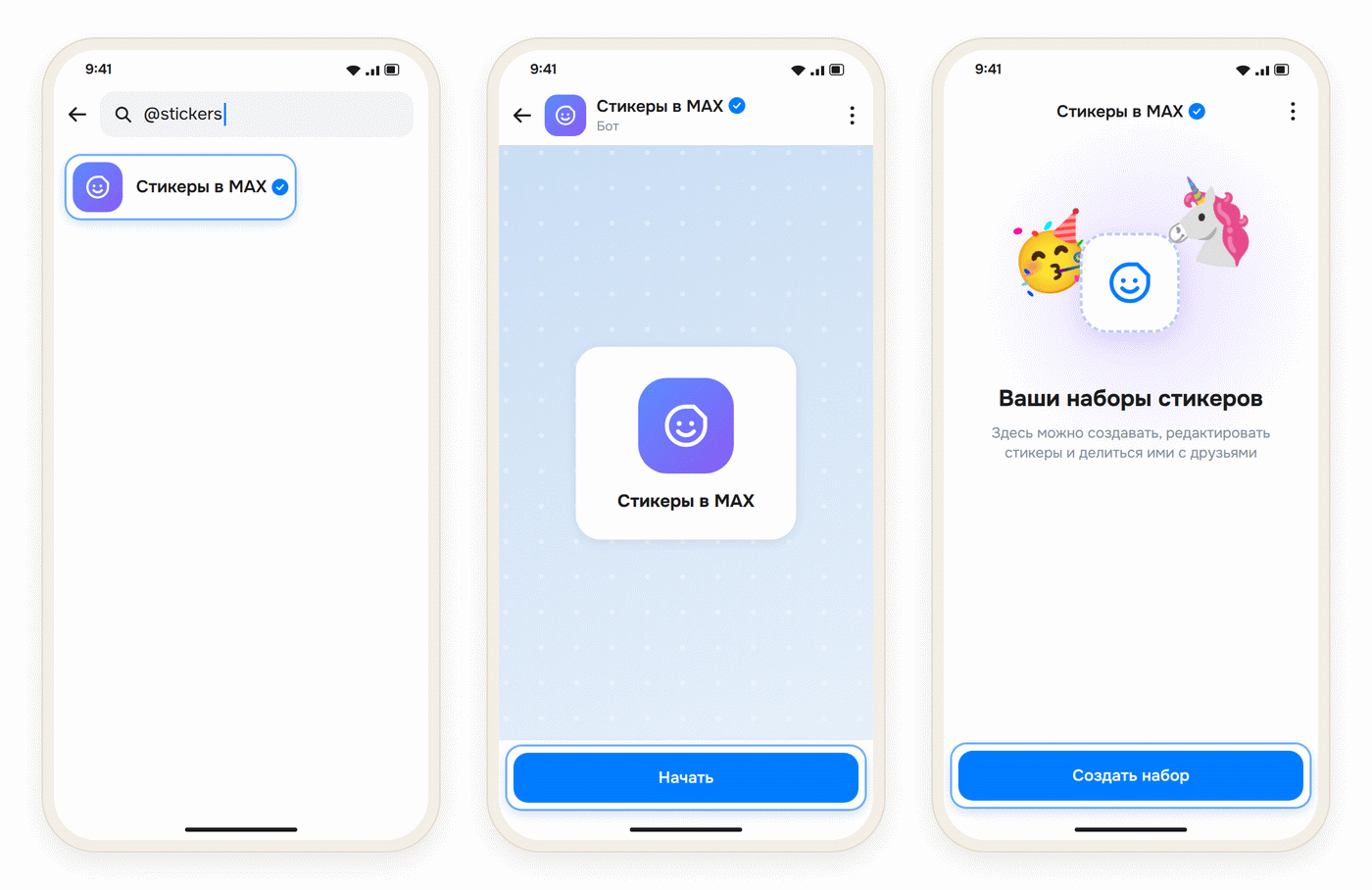
Свой стикерпак в Максе делают в официальном боте «Стикеры в MAX» (@stickers), и для этого нужен Цифровой ID — аналог бумажных документов в приложении Макса. В боте нажмите «Начать» ➜ «Создать набор», загрузите картинки, укажите название набора и нажмите «Сохранить набор».
В наборе может быть до 100 стикеров — статичных или анимированных, у каждого вида свои требования к файлам. Готовым набором делятся по ссылке, а меняют и удаляют его в том же боте.
Что нужно для своего стикерпака
Без Цифрового ID свой набор не загрузить, а получить Цифровой ID можно только в мобильном приложении Макса.
Файлы для набора готовят по требованиям Макса:
- Статичные стикеры: форматы jpg, jpeg или png, не меньше 288 px по каждой стороне, вес файла до 10 МБ.
- Анимированные стикеры: форматы tgs или json, до 512 × 512 px, 60 кадров в секунду, вес файла до 64 КБ, длительность до 3 секунд. Анимация должна быть зациклена, а объекты — не выходить за пределы полотна. Некоторые функции редактора анимации запрещены — их список есть в справке Макса.
Как создать стикерпак в Максе
- Откройте поиск: на телефоне нажмите на значок лупы в правом верхнем углу, на компьютере (в веб-версии) — на строку поиска над списком чатов.
- Введите @stickers и выберите бота «Стикеры в MAX». Галочка рядом с названием означает, что бот официальный.
- Нажмите «Начать».
- Выберите «Создать набор».
- Выберите источник картинок — галерею или файлы устройства — и добавьте нужные.
- Нажмите «Добавить в набор».
- Укажите название набора.
- Если хотите, чтобы Макс предлагал стикер, когда вы пишете сообщение, добавьте каждому стикеру эмодзи или слово.
- Нажмите «Сохранить набор» и дождитесь окончания загрузки.
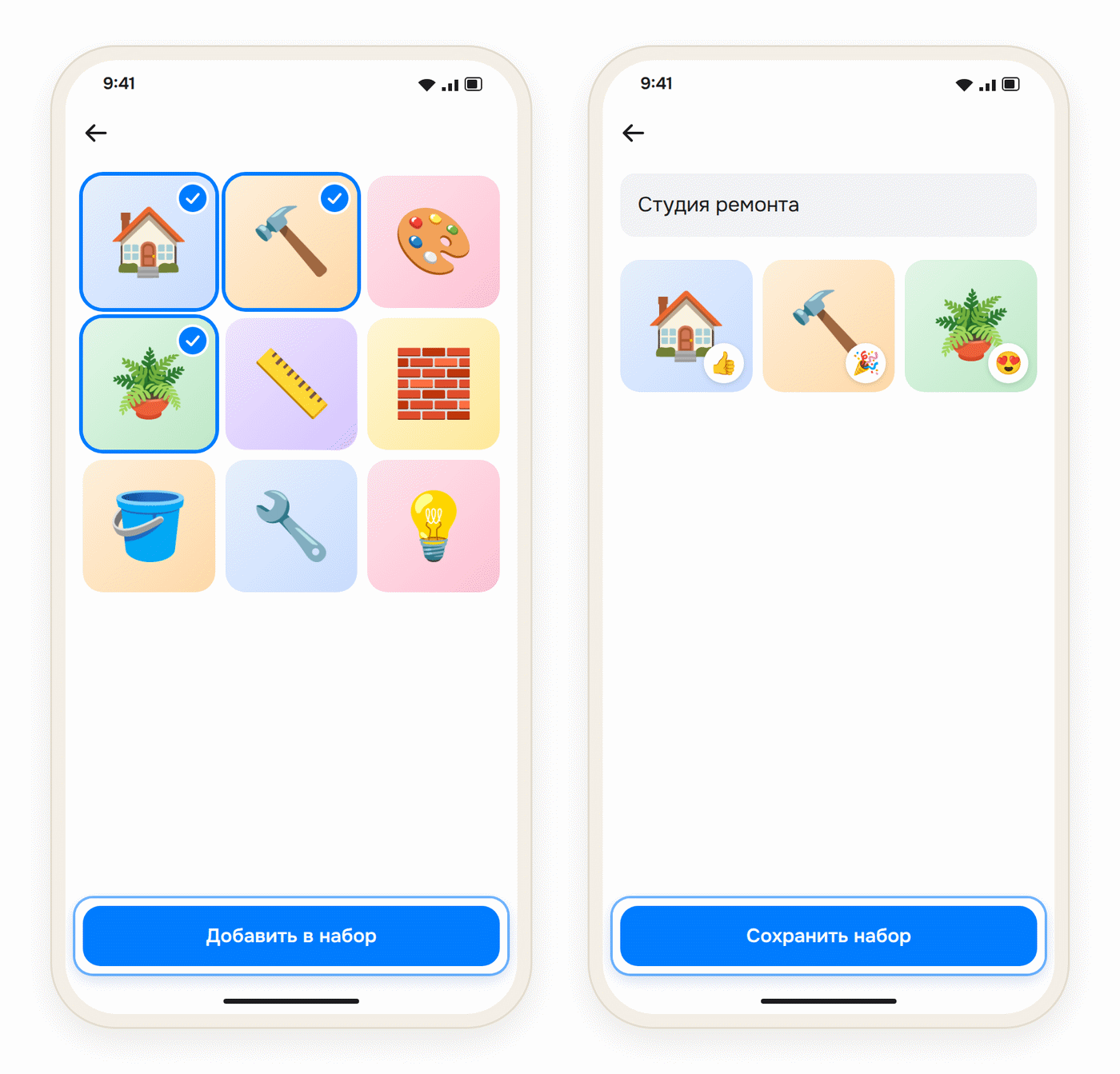
Готовый набор потом открывают в том же боте кнопкой «Открыть».
Как поделиться стикерпаком
- В боте «Стикеры в MAX» нажмите «Открыть».
- Выберите набор и нажмите на три точки.
- Нажмите «Скопировать ссылку».
- Отправьте ссылку любым способом — например, в личный чат или группу — или опубликуйте её в канале.
Как изменить или удалить стикерпак
Набор меняют в режиме редактирования:
- В боте «Стикеры в MAX» нажмите «Открыть» и выберите набор.
- Нажмите на три точки и выберите «Редактировать».
- Внесите изменения и нажмите «Сохранить набор».
Чтобы убрать из набора один стикер, в режиме редактирования нажмите на крестик напротив него и подтвердите удаление.
Чтобы удалить весь набор:
- В боте нажмите «Открыть» и выберите набор.
- Нажмите на три точки и выберите «Удалить».
- Подтвердите действие.
Фирменный стикерпак для канала или бизнеса
Макс относит стикеры к инструментам автора канала. Бот «Стикеры в MAX» и другие сервисы для ведения канала собраны в каталоге сервисов для Макса.
Фирменный набор имеет смысл, когда им хочется пользоваться в обычной переписке: в нём есть персонаж канала или бренда, фразы и реакции, понятные вашим читателям. Одного логотипа на картинках для этого мало: собеседнику отправляют эмоцию, шутку или реакцию. Чем стикеры отличаются от рекламы и других способов привести читателей в канал, разобрано в обзоре всех способов продвижения канала.
Перед созданием набора подготовьте:
- персонажа или узнаваемый стиль и ситуации, для которых нужны стикеры: ответы, реакции, фразы из вашей темы;
- название набора — в нём можно указать канал или бренд;
- эмодзи или слово для каждого стикера.
Загружайте только картинки, права на которые есть у вас, или чужие — с согласия их автора.
Ссылку на набор с названием канала стоит публиковать, когда в самом канале уже есть что читать. Как подготовить канал и пригласить первых читателей, — в плане первых подписчиков на 30 дней. Если канал, ради которого делается набор, удобнее поручить нам, посмотрите, что входит в продвижение в Максе под ключ.