


Веб-версия Макса открывается в браузере по адресу web.max.ru — скачивать её не нужно, а программу для Windows, macOS и Linux берут на download.max.ru. Чтобы войти, нажмите «Войти по номеру телефона» и введите шестизначный код или выберите «Войти по QR-коду» и отсканируйте QR-код телефоном, на котором вы уже вошли в Макс.
Вход по QR-коду подходит, если Макс открыт у вас на телефоне; последним шагом здесь вводят пароль для входа — дополнительную защиту профиля. При входе по номеру последний шаг — шестизначный код из СМС или из чат-бота «Коды подтверждения». В веб-версии коды из этого бота не посмотреть — их смотрят в приложении.
Где открыть веб-версию и как установить Макс на компьютер
Веб-версию открывают по адресу web.max.ru или кнопкой «Открыть веб-версию» на download.max.ru. На той же странице скачивают программу для компьютера. Она работает на Windows 10 версии 1809 и выше, на macOS 14 и выше и на Linux.
Как установить программу на Windows или macOS:
- Откройте download.max.ru.
- Нажмите «Скачать приложение» вверху экрана и выберите Windows или macOS — скачивание начнётся само.
- Откройте скачанный файл в загрузках — .MSI на Windows или .DMG на macOS — и следуйте подсказкам на экране.
- Запустите программу и войдите в свой профиль.
Для Linux на download.max.ru есть раздел «Linux repos» с репозиториями и инструкциями по установке.
Как войти в веб-версию по номеру телефона
- Откройте web.max.ru.
- Нажмите «Войти по номеру телефона».
- Укажите номер, на который создан профиль Макса, и перейдите к следующему шагу.
- Введите шестизначный код.
Если Макс открыт у вас на другом устройстве, а пароль для входа не установлен, войти на компьютере получится только после того, как вы поставите пароль на том устройстве, — как это сделать, ниже.
После входа в веб-версии будут те же чаты, что и на телефоне: войти в Макс можно сразу с нескольких устройств по одному номеру, а чаты и звонки синхронизируются между ними.
Где искать код:
- если активных сессий нет, то есть вы сейчас не вошли в Макс ни на одном устройстве, код придёт в СМС;
- если вы пользовались Максом меньше часа назад, код придёт в чат-бот «Коды подтверждения» (@verificationcodes_bot) в приложении Макса, а через 5 минут продублируется в СМС;
- если не пользовались Максом больше часа, код придёт в СМС.
Код для входа никому не сообщайте: именно он открывает доступ к профилю.
Как войти по QR-коду
- Откройте web.max.ru на компьютере и нажмите «Войти по QR-коду» — на экране появится QR-код.
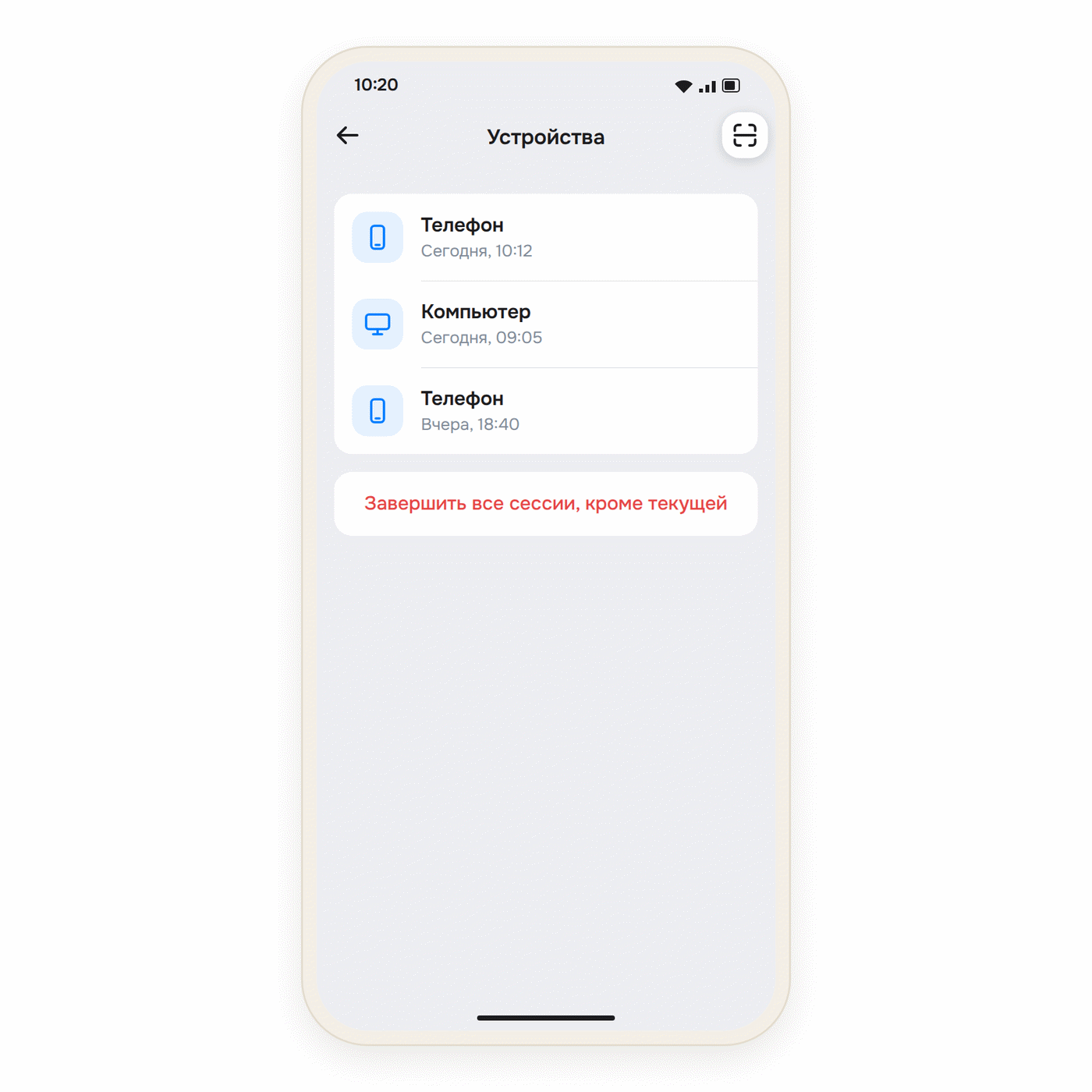
- На телефоне, где вы уже вошли в Макс, откройте «Настройки» → «Устройства».
- Запустите там сканирование и наведите камеру телефона на QR-код на экране компьютера.
- Введите на компьютере пароль для входа.
Если нет доступа к устройству или войти не получается
Макс открыт на другом устройстве, а пароль для входа не установлен. Поставьте пароль для входа на устройстве, где Макс уже открыт, а затем снова войдите на компьютере. В веб-версии его не поставить — только с мобильного устройства: «Настройки» → «Безопасность» → «Пароль для входа» → «Установить пароль».
Нет доступа к устройству, на котором открыт Макс. После ввода кода нажмите на экране «Нет доступа к устройству» и пройдите восстановление доступа, а затем снова войдите на компьютере. Если и так войти не получилось, сбросьте активные сессии — это делают только с телефона:
- Откройте go.max.ru/reset-session.
- Укажите номер профиля и нажмите «Продолжить».
- Введите шестизначный код, чтобы подтвердить сброс.
- Нажмите «Войти в MAX» и войдите в профиль.
Сбоит сама веб-версия. Проверьте её в другом браузере и очистите кэш: нажмите Ctrl+Shift+Del, выберите период «за всё время» и подтвердите. Если вместе с кэшем удалить cookie, вы выйдете из учётных записей на большинстве сайтов.
Как выйти из Макса на компьютере и завершить другие сессии
На компьютере откройте «Настройки», нажмите на своё имя и внизу открывшейся страницы выберите «Выйти из профиля». На телефоне путь другой: «Настройки» → иконка карандаша в правом верхнем углу → «Выйти из профиля». Если хотите уйти из Макса совсем, прочитайте, как удалить аккаунт в Максе: чем удаление профиля отличается от выхода и что станет с чатами и каналами.
Где ещё открыт ваш профиль, показывает раздел «Настройки» → «Устройства»: там видно, на каких устройствах профиль открыт и когда в него входили. Чтобы выйти на всех устройствах, кроме текущего, нажмите там «Завершить все сессии, кроме текущей» — это работает и с телефона, и с компьютера. Если вы только что вошли в профиль на этом устройстве, завершить сессии какое-то время не получится — по соображениям безопасности.
Если в списке есть незнакомое устройство или потерян телефон, действуйте по руководству о защите аккаунта в Telegram и Максе.
Как вести канал в Максе с компьютера
В веб-версии часть действий, которые на телефоне делают долгим нажатием, открывается правой кнопкой мыши — так, например, планируют пост в канале:
- Откройте канал, напишите пост и, если нужно, прикрепите медиафайл.
- Нажмите правой кнопкой мыши на кнопку отправки и выберите «Запланировать пост».
- Выберите дату и время публикации и подтвердите отправку.
Запланированные посты собираются в списке, который открывается кнопкой с часами; всего их может быть не больше 100. Чтобы опубликовать пост раньше срока, нажмите на него в списке правой кнопкой мыши и выберите «Отправить сейчас», чтобы убрать — «Удалить» и подтвердите. Несколько постов удаляют разом: нажмите «Выбрать», отметьте нужные и нажмите на иконку корзины в правом верхнем углу.
Чтобы очередь было чем заполнять, нужен контент-план: как собрать его из вопросов покупателей и расписать неделю публикаций — в статье о контент-плане канала в Максе. Какие посты читают, показывает статистика канала: какие цифры записывать и как вести недельный отчёт — в статье о статистике канала в Максе.
Если вести канал некому, контент-план и посты можем готовить мы: что входит в работу — на странице услуг для бизнеса в Максе.