


Чтобы создать группу в Максе, откройте раздел «Чаты», нажмите на плюс в верхнем правом углу и выберите «Создать группу». Затем отметьте участников, добавьте название и фото и подтвердите создание.
Людей можно добавить и позже: тех, кто есть в ваших контактах, выбирают из списка в профиле группы, а остальным отправляют ссылку-приглашение. Администраторов назначает создатель группы и сам отмечает, что каждому из них разрешено.
Как создать группу на телефоне и компьютере
На Android и iPhone шаги одинаковые:
- Откройте раздел «Чаты» и нажмите на плюс в верхнем правом углу.
- Выберите «Создать группу».
- Отметьте участников в списке и нажмите «Продолжить».
- Добавьте название и фото группы и нажмите «Создать группу».
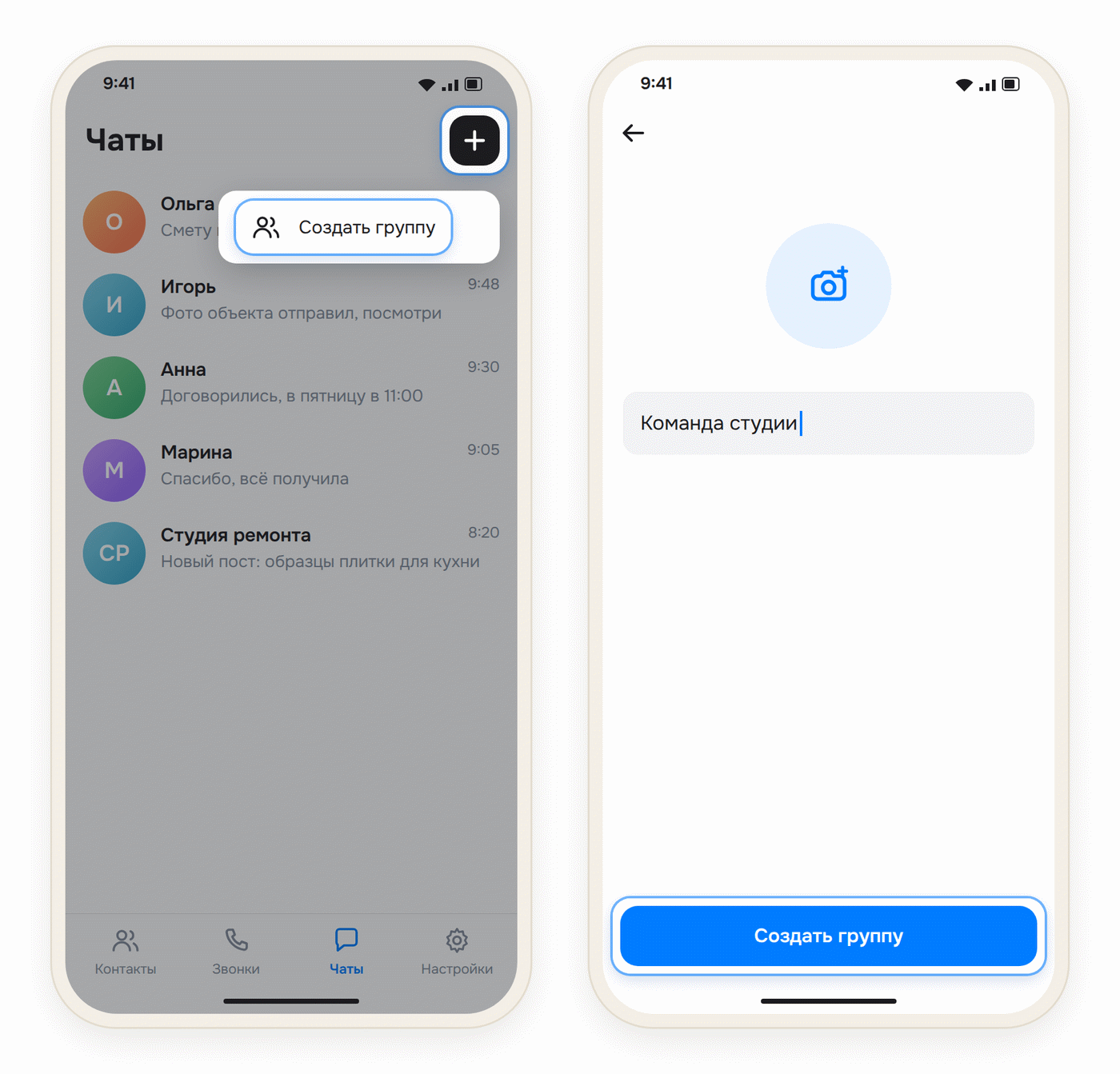
Участников можно не выбирать сразу и добавить позже.
На компьютере, в веб-версии Макса, порядок тот же, отличаются подписи кнопок. Нажмите на плюс в верхнем правом углу, затем на «Создать группу», выберите участников и нажмите «Далее», добавьте название и фото и нажмите «Создать». В мобильном браузере после плюса сразу открывается выбор участников, а дальше всё как в веб-версии: «Далее», название и фото, «Создать».
В группе закреплённым может быть одно сообщение: новое закрепление заменяет прежнее. Опрос создают через значок скрепки и пункт «Опрос».
Как добавить участников в группу
- Откройте группу и нажмите на её название вверху экрана — откроется профиль группы.
- Нажмите «Добавить участников».
- Выберите в списке одного или нескольких человек и нажмите «Добавить».
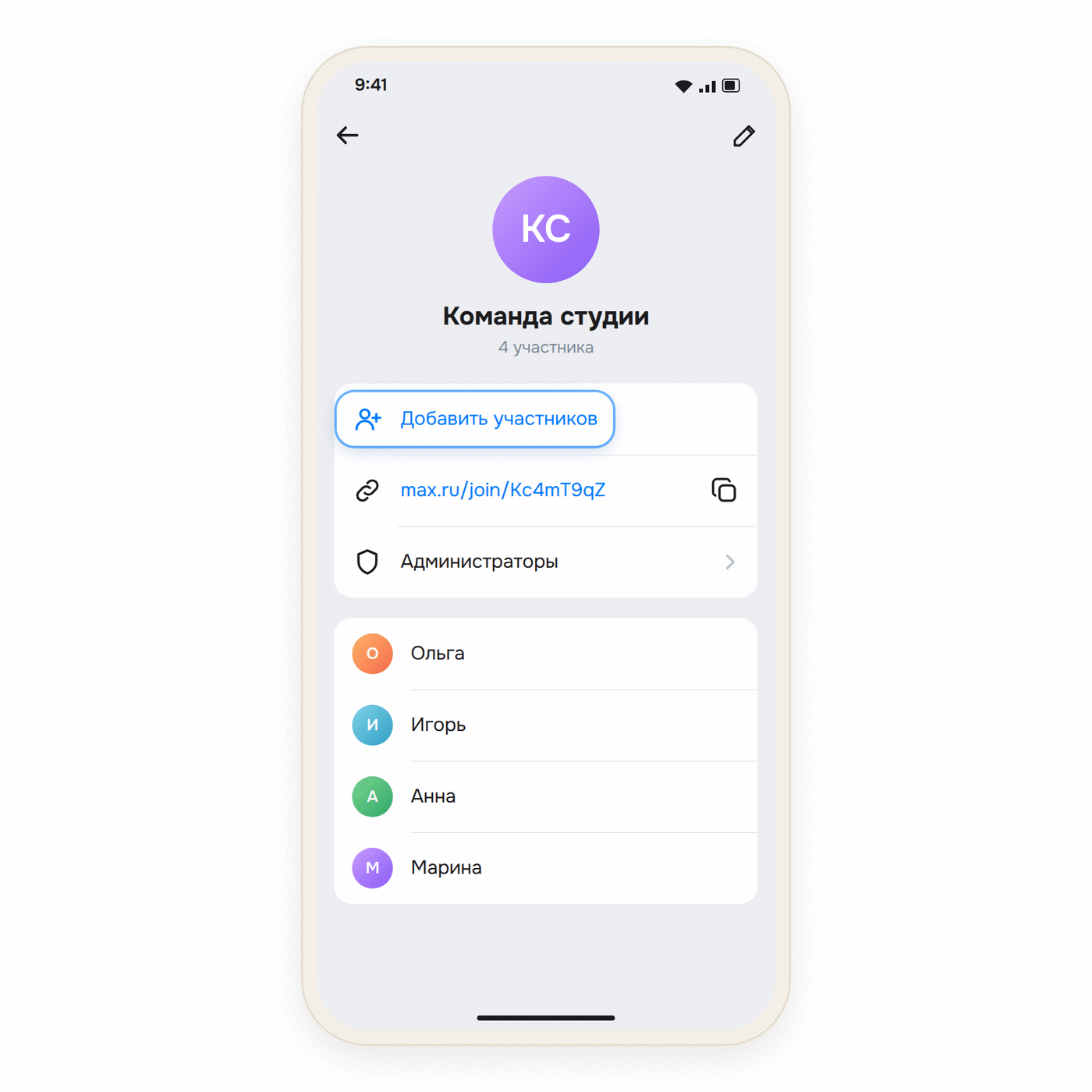
Так добавляют людей из ваших контактов. Если нужного человека нет в списке, а контакты телефона ещё не подключены к Максу, подключите их: нажмите на баннер «Подключите контакты» в разделе «Чаты» или «Контакты» либо разрешите Максу доступ к контактам в настройках телефона.
Как пригласить в группу по ссылке
Тем, кого нет в ваших контактах, отправляют ссылку-приглашение: перейдя по ней, человек присоединится к группе сам. Ссылка нужна и тогда, когда человек ограничил, кто может приглашать его в чаты: добавить его в группу сможет не каждый.
- Откройте группу и нажмите на её название вверху экрана.
- Выберите пункт со ссылкой-приглашением и нажмите на значок документов, чтобы скопировать ссылку.
- Отправьте ссылку человеку любым удобным способом.
Если вы владелец или администратор, ссылку можно поставить и в описание группы: скопируйте её в профиле группы, вернитесь назад, нажмите на значок карандаша, вставьте ссылку в описание и нажмите «Сохранить».
Полностью перенести чат с историей из другого мессенджера в Макс не получится. Вместо этого отправьте в старый чат ссылку-приглашение в новую группу и закрепите это сообщение.
Как добавить в группу по номеру телефона
Из списка в группу добавляют людей из ваших контактов, у которых есть Макс. Если у человека есть Макс, но его номера нет в ваших контактах, сохраните номер: в разделе «Контакты» нажмите на плюс в верхнем правом углу, выберите «Добавить контакт», введите данные человека и подтвердите. Затем добавьте его в группу через «Добавить участников».
Если сохранять номер не нужно, найдите человека по номеру и отправьте ему ссылку-приглашение. В разделе «Чаты» нажмите на строку поиска, введите номер и нажмите «Найти по номеру». Если человек зарегистрирован в Максе, откроется чат с ним — отправьте ссылку в этот чат. Если нет, появится уведомление об этом и кнопка «Пригласить»: она зовёт человека в сам Макс, а не в группу.
Человек может ограничить поиск по своему номеру: тогда найти его так получится, только если ваши номера есть друг у друга в телефонных книгах. Если найти не получается, ссылку-приглашение отправляют любым другим способом.
Как удалить участника из группы
Удалить участника могут владелец группы или администратор. Откройте группу, нажмите на её название вверху экрана и найдите человека в списке участников. Дальше действие зависит от устройства:
- на Android нажмите на человека, удерживайте и выберите «Удалить участника»;
- на iPhone проведите по его строке справа налево и нажмите «Удалить»;
- в веб-версии нажмите на него правой кнопкой мыши и выберите «Удалить».
Как назначить администратора группы
Администраторов назначает создатель группы.
- Откройте группу и нажмите на её название вверху экрана.
- Зайдите в раздел «Администраторы» и нажмите «Добавить администратора».
- Выберите человека из участников группы или из своих контактов.
- Отметьте права, которые ему даёте, и нажмите «Сохранить».
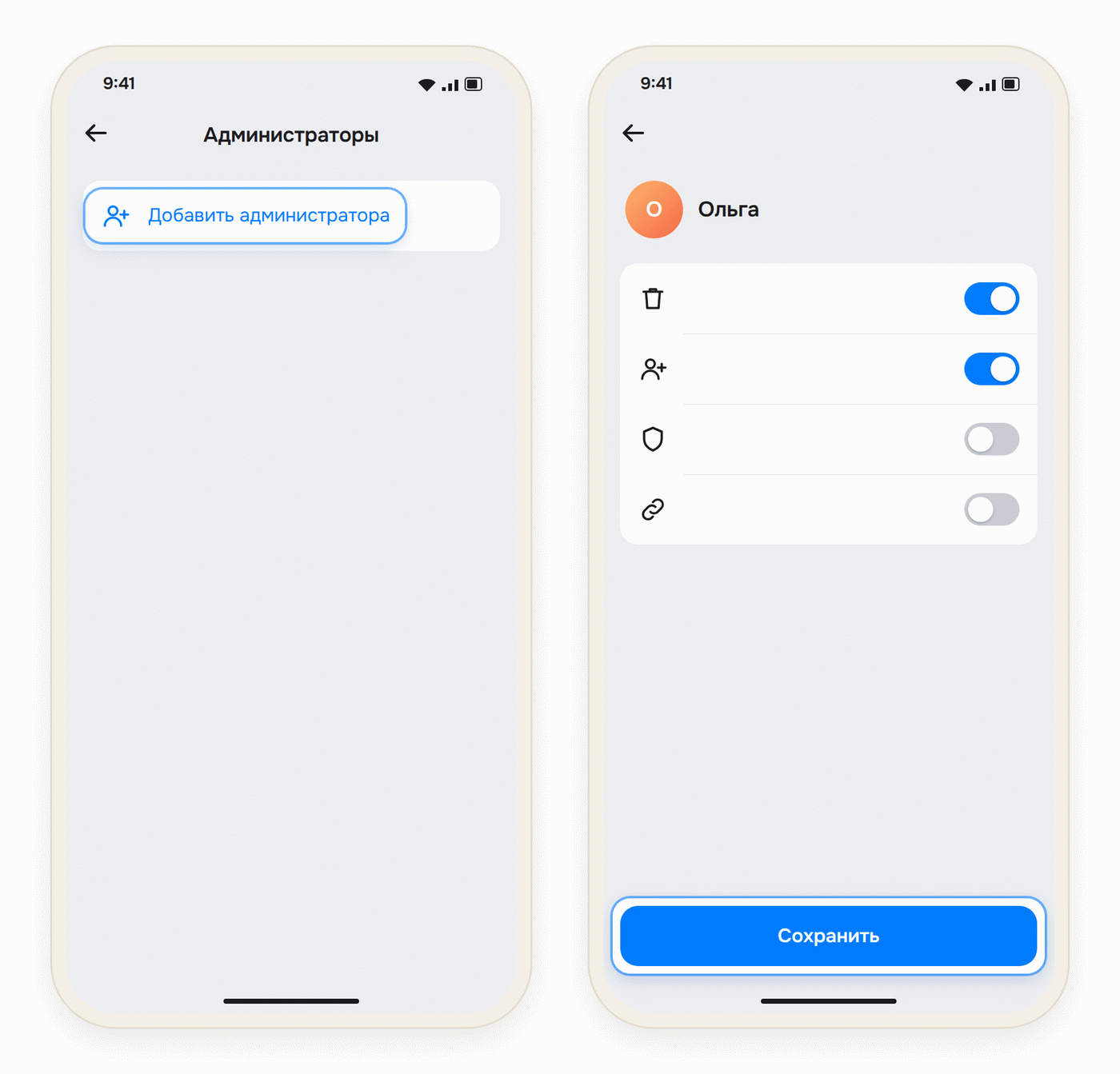
Права — это то, что администратор сможет делать в группе: например, удалять сообщения участников, добавлять и удалять участников, назначать других администраторов, менять ссылку-приглашение.
Чужие сообщения в группе удаляют создатель и администратор с правом на удаление сообщений. Чтобы открыть меню сообщения, на Android нажмите на него, на iPhone нажмите и удерживайте, в веб-версии нажмите правой кнопкой мыши. Затем выберите «Удалить» и решите, убрать сообщение у всех или только у себя; в веб-версии для этого есть галочка «Удалить у всех».
Если группой занимаются сотрудники, давайте каждому только те права, которые нужны для его задачи. Что ещё проверить, когда рабочими группами и каналами управляют несколько человек, — в гайде о защите рабочих аккаунтов и доступов.
Как изменить название, фото и настройки группы
Название, описание и фото группы меняет её владелец или администратор. Откройте группу, нажмите на её название вверху экрана, затем на значок карандаша в верхнем правом углу. Измените название, описание или фото и нажмите «Сохранить» — изменения увидят все участники.
Запретить участникам звонить в группе может только её владелец. На экране, который открывает карандаш, перейдите в раздел «Разрешения участников» и выключите переключатель «Звонить в чат». После этого звонить в группе смогут только администраторы.
Как выйти из группы
На телефоне в списке чатов нажмите на группу и удерживайте, выберите «Выйти из чата» и подтвердите выход. В веб-версии нажмите на группу правой кнопкой мыши, выберите «Выйти из чата» и в открывшемся окне нажмите «Выйти». Группа пропадёт из вашего списка чатов, но останется у остальных участников.
Если группа нужна, а мешают уведомления, выходить не обязательно: отключите уведомления только для неё. На телефоне нажмите на группу в списке чатов и удерживайте, выберите «Отключить уведомления» и срок — от 1 часа до «навсегда». На компьютере нажмите на группу правой кнопкой мыши, выключите уведомления и тоже выберите срок.
Чтобы в группы вас не добавлял кто угодно, откройте «Настройки» ➜ «Безопасность» и ограничьте, кто может приглашать вас в чаты. Там же есть «Безопасный режим», но он ограничивает не только приглашения: найти вас и связаться с вами смогут только ваши контакты.
Как удалить группу
Группу, которую вы создали, удаляют из списка чатов. На телефоне нажмите на неё и удерживайте, выберите удаление чата и подтвердите удаление у всех. На компьютере, в веб-версии, нажмите на группу правой кнопкой мыши, выберите «Удалить чат», затем «Удалить всё». После удаления остальные участники теряют доступ к группе.
Если нужно убрать только переписку, а группу оставить, очистите историю: в профиле группы откройте меню «Ещё», выберите очистку истории и подтвердите. Сообщения исчезнут только у вас, у остальных участников они останутся.
Группа или канал: что выбрать бизнесу
Группа подходит, когда людям нужно общаться между собой: рабочий чат команды, переписка с заказчиком по проекту, закрытое сообщество. Для новостей и предложений клиентам удобнее канал: число подписчиков в нём не ограничено, а владельцу доступны статистика, комментарии, отложенные публикации и приём заявок в приватный канал. Участники одной группы могут найти друг друга в Максе, и для группы, где собраны разные клиенты, это не всегда уместно. Куда вести клиента — в канал, бота, на сайт или в чат с менеджером, — помогает решить гайд о том, каким бизнесам и для каких задач подходят мессенджеры.
Если бизнесу подходит канал, следующая задача — первые читатели: план привлечения первых подписчиков в канал Макса на 30 дней помогает подготовить канал и проверить приглашения на своей аудитории. А если вести и продвигать канал некому, это можно поручить нам — посмотрите, что входит в продвижение в Максе под ключ.