


Жирный шрифт в Максе на телефоне и в веб-версии делают одинаково: выделите текст в поле для сообщения, в появившемся меню откройте список стилей и выберите «Жирный».
В том же списке — курсив, подчёркнутый и зачёркнутый текст, моноширинный шрифт, цитата, заголовок и ссылка. Размер всего текста в чатах меняют отдельно, в настройках приложения.
Как сделать жирный шрифт в Максе на телефоне и компьютере
На Android, iPhone и в веб-версии на компьютере порядок одинаковый:
- Наберите текст в поле для сообщения.
- Выделите слово или фразу так же, как выделяете текст, чтобы скопировать его.
- В меню, которое появится после выделения, откройте список стилей.
- Выберите «Жирный» — выделенный текст станет жирным.
- Отправьте сообщение.
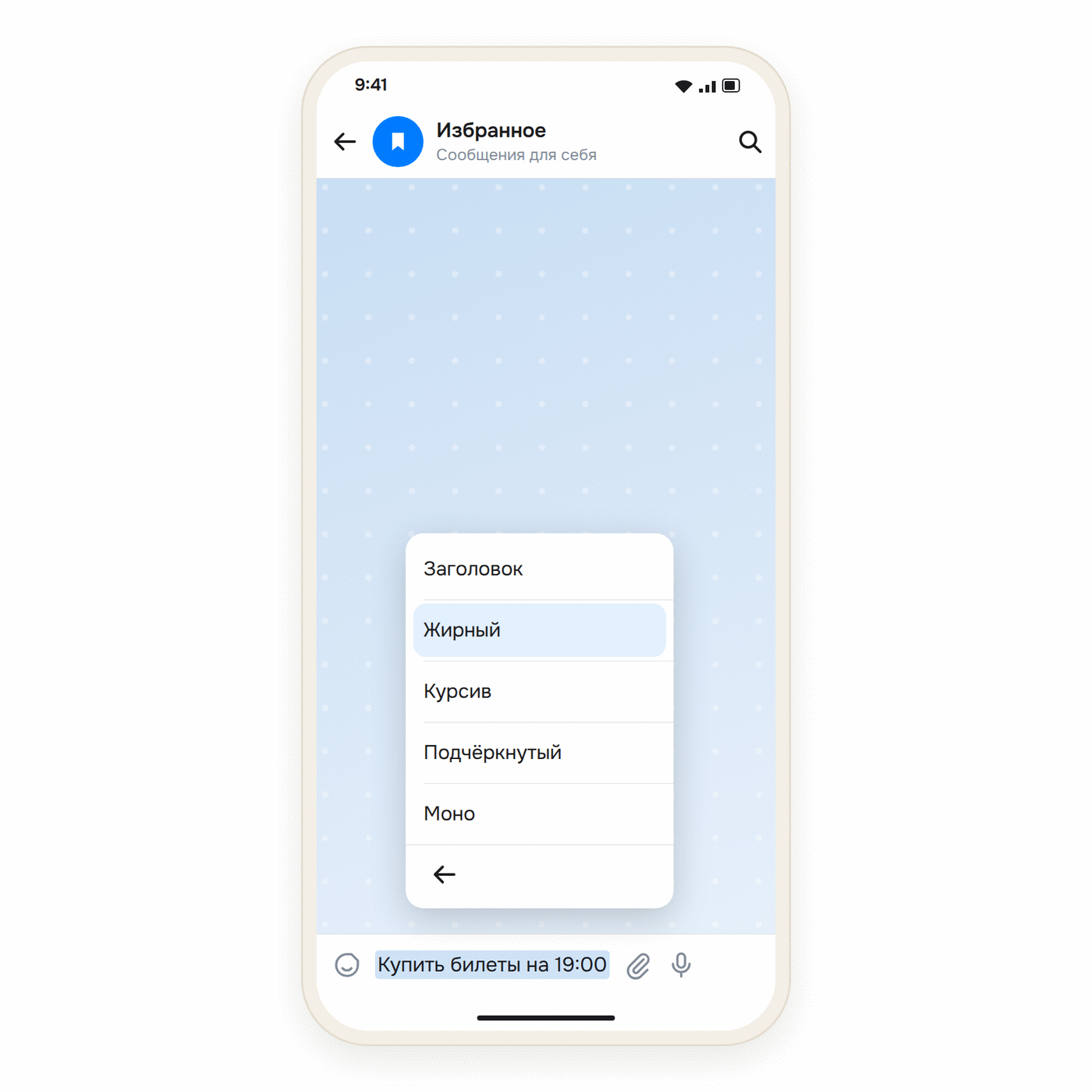
Попробовать оформление, ничего не отправляя собеседнику, можно в чате «Избранное» — там пишут сообщения для себя.
Если опечатку заметили уже после отправки, недавно отправленное сообщение можно исправить — как отредактировать сообщение в Максе вместо удаления.
Курсив, зачёркнутый текст, цитата и другие стили
Кроме стиля «Жирный», в списке есть «Заголовок», «Курсив», «Подчёркнутый», «Моно», «Зачёркнутый», «Ссылка» и «Цитата». «Моно» — моноширинный шрифт: все символы в нём одной ширины.
Выбирают их так же, как «Жирный»: выделите текст, откройте список стилей и нажмите на нужный. Чтобы вернуть фрагменту обычный вид, выделите его и выберите «Обычный».
Что выделять жирным в рекламном посте для канала, а что оставить обычным текстом, — как оформить рекламный пост для Телеграма и Макса.
Если вы оформляете посты своего канала или сообщения клиентам, бесплатные гайды по работе и заработку в Максе есть в нашем боте — в Максе и в Телеграме.
Как увеличить шрифт в Максе
Размер текста в чатах меняют только в приложении на телефоне:
- Откройте «Настройки».
- Перейдите в раздел «Оформление».
- Передвиньте ползунок до нужного размера текста.