


Чтобы позвонить в Максе с телефона, откройте раздел «Звонки», нажмите «Позвонить контакту», выберите человека и нажмите значок трубки для аудиозвонка или значок видеокамеры для видеозвонка. На компьютере звонок начинают из чата — тем же значком в верхней панели.
Групповой звонок собирают по ссылке или прямо в групповом чате. Экран во время группового звонка показывают с телефона, в браузере и в приложении для Windows и macOS. Для встречи с клиентами у организатора есть зал ожидания и общие правила для участников.
Как позвонить одному человеку
На телефоне позвонить можно двумя путями. Первый — через раздел «Звонки»:
- Откройте раздел «Звонки».
- Нажмите вверху «Позвонить контакту».
- Выберите человека в списке.
- Нажмите значок трубки, чтобы позвонить голосом, или значок видеокамеры, чтобы начать видеозвонок.
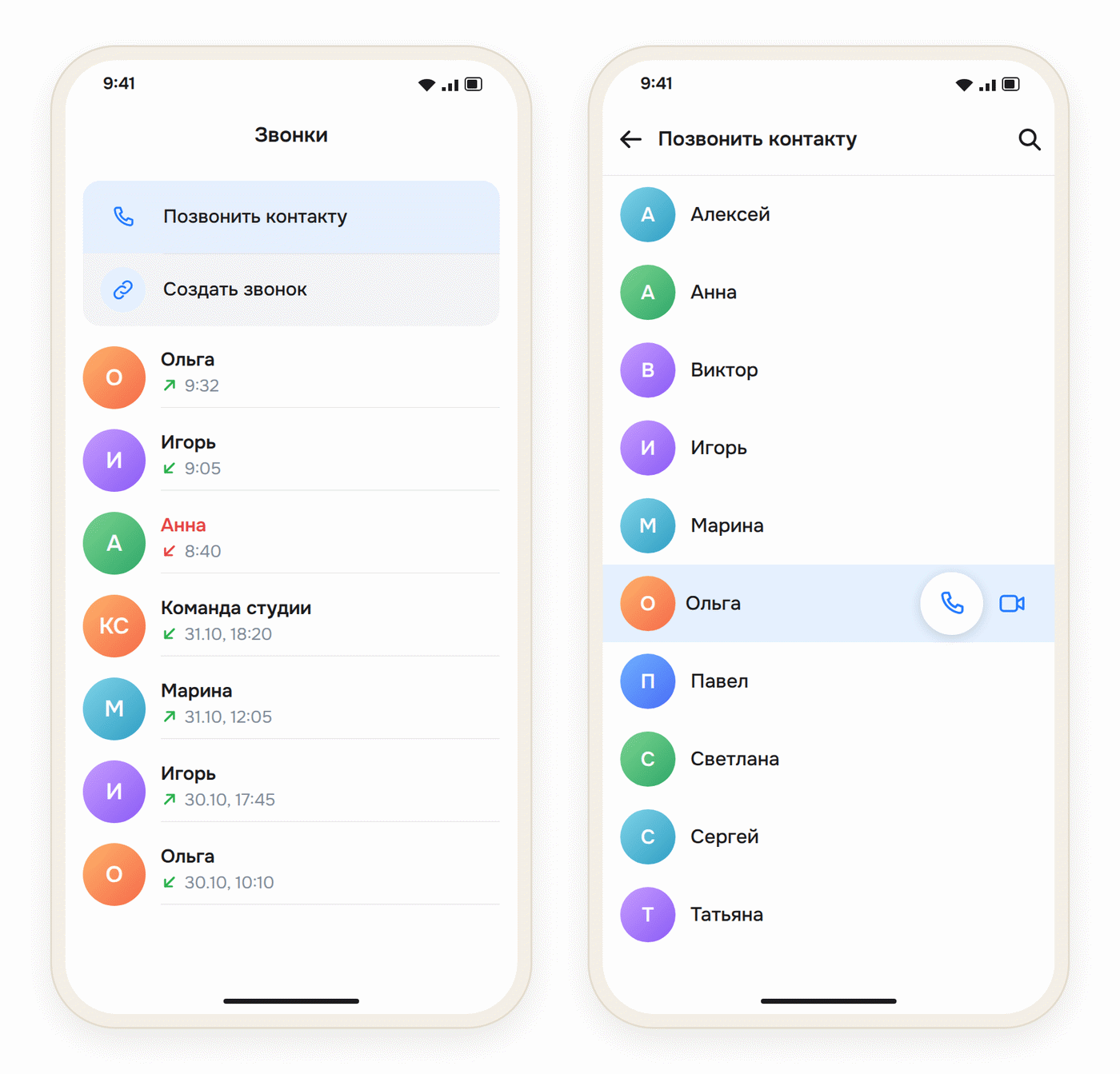
Второй путь — через «Контакты»: нажмите на нужного человека и удерживайте палец, затем выберите в меню «Позвонить» или «Видеозвонок».
На компьютере звонок начинают из чата: откройте переписку с человеком и нажмите в верхней панели значок трубки или значок видеокамеры.
- На телефоне во время видеозвонка можно переписываться и открывать другие приложения: звонок остаётся в плавающем окне поверх экрана.
- Незрячие и слабовидящие пользователи могут начинать, принимать и вести звонки с VoiceOver на iOS и TalkBack на Android.
Групповой звонок: по ссылке или в групповом чате
Число участников группового звонка не ограничено.
Звонок по ссылке подходит, когда участники не состоят в одном чате, — например, для встречи с клиентом:
- Откройте раздел «Звонки» и нажмите «Создать звонок».
- Скопируйте ссылку и отправьте её участникам любым способом.
- Нажмите «Начать звонок» и дождитесь участников.
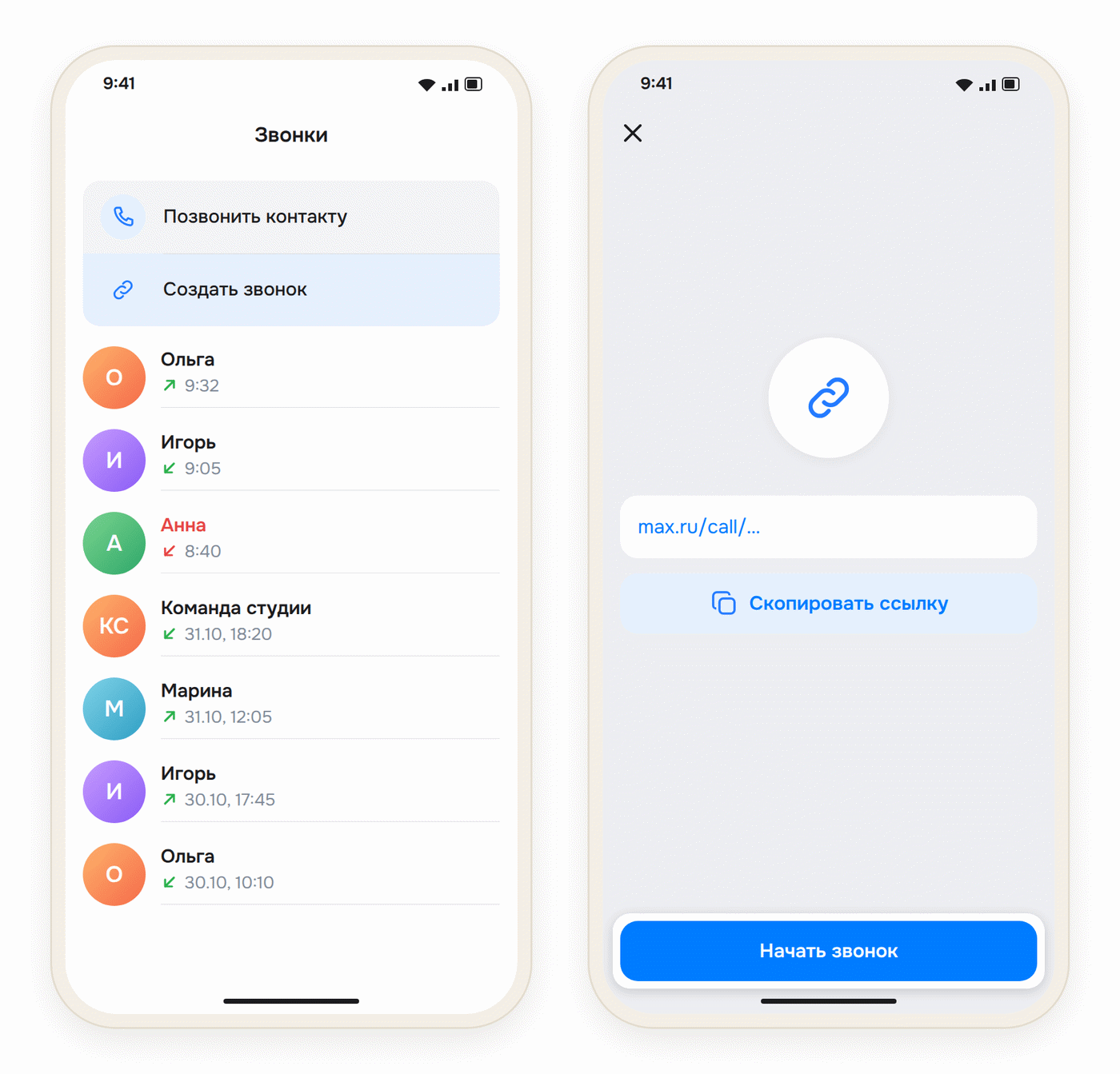
По ссылке может присоединиться любой пользователь Макса, вошедший в аккаунт.
Звонок в групповом чате удобен, когда команда уже собрана в группе. Откройте групповой чат и нажмите значок трубки: остальные участники увидят уведомление и подключатся кнопкой «Подключиться» в шапке беседы. В такой звонок могут зайти только участники этого чата — чтобы позвать кого-то ещё, сначала добавьте его в группу. Вернуться в звонок можно тем же значком трубки, а завершается он, когда выйдут все.
Запретить участникам звонить в группе может только её владелец: нажмите на название группы, затем на значок карандаша, откройте «Разрешения участников» и выключите переключатель «Звонить в чат». После этого звонить в группе смогут только администраторы. Как создать группу, добавить в неё людей и назначить администраторов — в инструкции по группам в Максе.
Как добавить человека в идущий звонок
Позвать человека можно прямо из звонка, но шаги на разных устройствах отличаются:
- На Android: три точки справа вверху → «Добавить в звонок» → выберите одного или нескольких человек. Другой вариант — «Пригласить по ссылке» или «Поделиться ссылкой».
- На iOS: значок с людьми справа вверху → «Пригласить» → выберите участников. Другой вариант — «Отправить в MAX» или «Поделиться ссылкой».
- В веб-версии: кнопка справа от названия звонка вверху экрана → выберите участников → «Отправить ссылку». Другой вариант — «Отправить в MAX».
На телефоне ссылку на идущий звонок дают кнопка «Скопировать ссылку» на экране звонка и значок с людьми справа вверху → «Ссылка». В веб-версии для этого на экране звонка есть кнопка «Ссылка».
Что можно делать во время группового звонка
- Посмотреть участников: на телефоне — значок с людьми вверху экрана, в веб-версии — название звонка вверху.
- Поднять руку: значок руки в нижнем меню звонка, повторное нажатие её опускает. Поднятые руки видны в разделе «Список участников», а миниатюры этих людей встают выше остальных.
- Переписываться в чате звонка: на телефоне — три точки справа вверху → «Чат звонка», в веб-версии — значок сообщения в правом нижнем углу. В общем списке чатов его нет: он открывается из звонка или из профиля звонка в разделе «Звонки». В сам звонок возвращает волна активного звонка вверху экрана.
- Показать крупно того, кто говорит: на Android — три точки справа вверху → «Показать говорящего», обратно — «Показать сетку участников». На iOS смахните сетку миниатюр вниз (вверх — вернуть сетку) или выберите те же пункты через значок справа вверху. В браузере — значок справа вверху, обратно — значок сетки.
- Закрепить участника для себя: на телефоне — три точки в углу миниатюры → «Закрепить» или двойное нажатие на миниатюру, в веб-версии — нажатие на миниатюру.
Как включить демонстрацию экрана
В справке Макса демонстрация экрана описана для групповых звонков: её включают во время группового звонка с телефона, в браузере или в приложении для Windows и macOS.
Показывайте экран только в звонке, о котором вы сами договорились со знакомым человеком. Ни по чьей просьбе не показывайте коды, экран мессенджера и свой номер: на такой просьбе построена схема угона аккаунта через демонстрацию экрана.
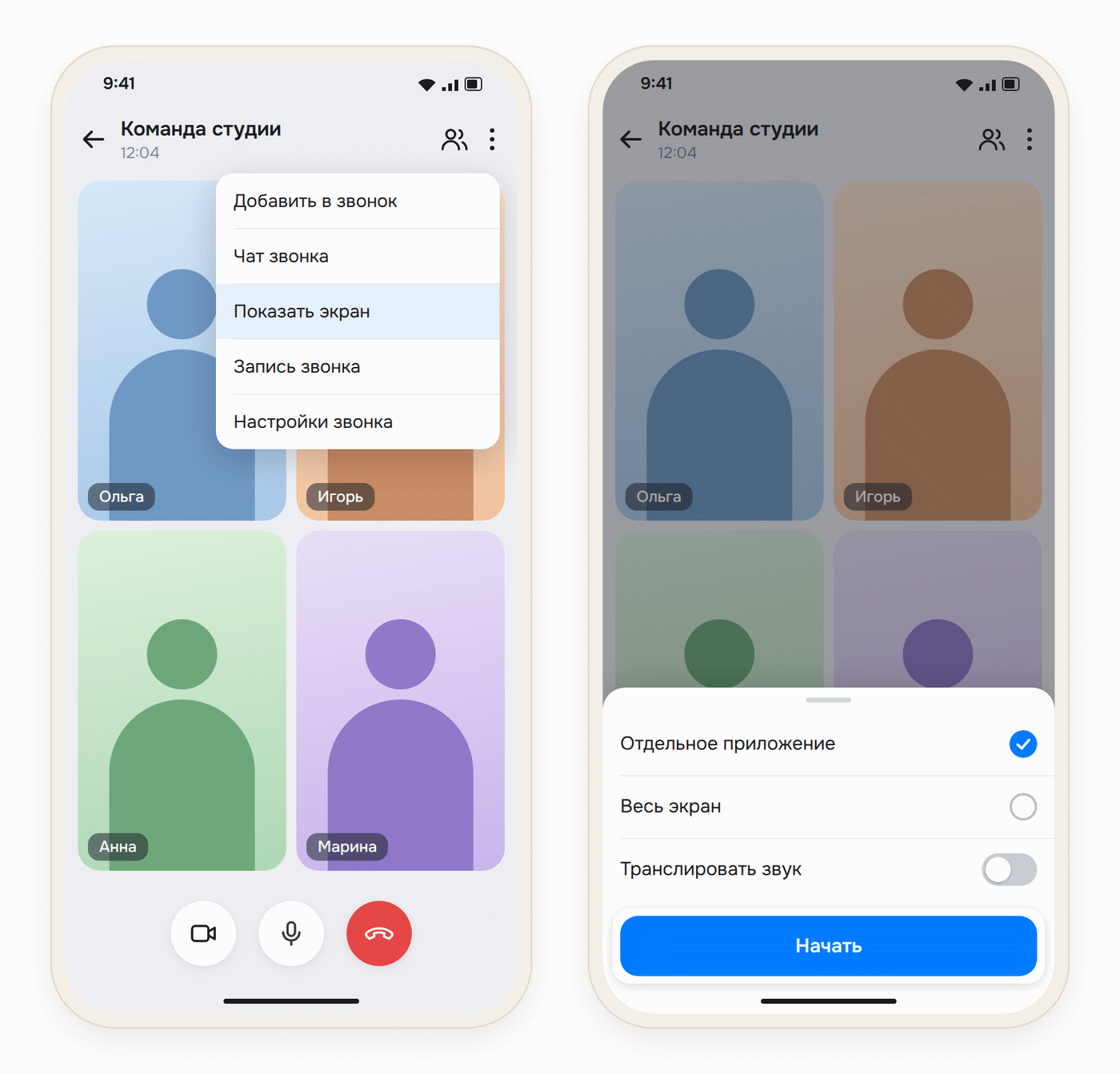
На телефоне:
- Во время группового звонка нажмите три точки справа вверху.
- Выберите «Показать экран».
- Выберите «Отдельное приложение» или «Весь экран».
- Нажмите «Начать» — участники звонка увидят выбранное приложение или весь экран.
Чтобы участники слышали звук с телефона, включите переключатель «Транслировать звук» внизу экрана.
В браузере: «Начать показ экрана» → выберите окно, вкладку браузера или весь экран → «Поделиться» → разрешите браузеру показ экрана. Чтобы участники слышали звук, при запуске выберите вкладку или окно и разрешите передачу звука во всплывающем уведомлении браузера.
В приложениях для компьютера:
- В приложении для Windows: «Начать показ экрана» в нижней части экрана → выберите экран → «Начать демонстрацию».
- В приложении для macOS шаги те же; кроме того, разрешите приложению показ экрана и звука в настройках устройства.
Звонок для встречи с клиентами: инструменты организатора
Управляют групповым звонком его создатель и администраторы. У звонка, начатого из группового чата, администраторы те же, что у чата: их назначают и снимают в настройках чата.
Чтобы по ссылке в звонок не попал посторонний, включите зал ожидания: с ним люди попадают в звонок только после одобрения организатора. Включайте его сразу после «Начать звонок», пока участники не подключились: нажмите три точки → «Настройки звонка» и включите «Зал ожидания». В веб-версии путь начинается со значка шестерёнки.
- Правила для всех участников. В разделе «Настройки звонка» переключатели «включать камеру», «включать микрофон», «показывать экран» и «записывать звонок» действуют на всех, кроме администраторов, и всем участникам приходит уведомление об этих правилах. На телефоне раздел открывают через три точки или через значок с людьми → значок шестерёнки, в веб-версии — через значок шестерёнки → «Настроить». В веб-версии через значок с людьми → «Ещё» есть и пункты «отключить все микрофоны» и «отключить все камеры».
- Действия с одним участником. Через три точки на его миниатюре или в разделе «Список участников» организатор может написать ему, остановить его показ экрана, отключить ему микрофон или камеру, опустить его руку или нажать «Исключить участника». Опустить руки всем сразу — «Ещё» → «Опустить всем руки».
- Запись. Звонок можно записать встроенной функцией — на телефоне через три точки → «Запись звонка»: все участники увидят уведомление, а файл попадёт в «Избранное» того, кто записывал.
Если вы только решаете, переводить ли общение с клиентами в Макс, начните с обзора Макса для бизнеса: по нему видно, кому мессенджер подходит уже сейчас. Если общение с клиентами в Максе уже налажено, а обращений не хватает, нужно привести людей в чат компании. Посевы (платные посты в чужих каналах), таргетированная реклама и чат-боты собраны на странице услуг в Максе.
Как поменять звук звонка
Мелодию входящего звонка меняют в настройках Макса: «Настройки» → «Уведомления и звук» → «Звук звонка» → «Рингтон», затем выберите «Фирменный MAX» или «Как в системе».
На Android есть ещё «Мои рингтоны» — свои мелодии. Чтобы добавить файл, в разделе «Рингтон» нажмите «Добавить», выберите файл и нажмите «Сохранить». Подойдут MP3, WAV и AAC размером до 1 МБ и длиной до 30 секунд, всего — до 10 файлов. Чтобы удалить свою мелодию, задержите палец на её названии и нажмите «Удалить». Вибрацию при входящем звонке на Android включает переключатель «Вибрация» в разделе «Звук звонка».
На iOS свой звук загрузить нельзя: доступны только «Фирменный MAX» и «Как в системе».
Кто может вам звонить
Звонки от людей не из ваших контактов отсекает «Безопасный режим»: «Настройки» → «Безопасность» → переключатель «Безопасный режим» → «Включить». Режим заодно скрывает профиль из поиска и фильтрует контент, а выключают его тем же переключателем. Если на ваш аккаунт звонят клиенты не из списка контактов, с включённым режимом они не дозвонятся. В «Семейной защите» взрослый ограничивает круг тех, кто может позвонить подопечному: «Настройки» → «Безопасность» → «Семейная защита» → выберите человека → пункт «Позвонить».
Когда звонит человек не из ваших контактов, Макс показывает номер (если человек его не скрыл), страну и дату регистрации, общие группы и то, официальный ли это аккаунт. Остальные настройки приватности и схемы мошенников — в гайде по безопасности аккаунта в Telegram и Максе.
Почему звонок не проходит
- Нет доступа к камере и микрофону. На Android: «Настройки» телефона → «Приложения» → «Все приложения» → «MAX» → «Разрешения приложений» → «Камера» и «Микрофон» → «Разрешить». На iOS: «Настройки» телефона → «Приложения» → «MAX» → включите «Камера» и «Микрофон».
- Собеседник ограничил круг звонящих. У него включён «Безопасный режим» или «Семейная защита», и вас нет среди тех, кто может ему звонить.
- На Android входящий звонок не появляется на заблокированном экране. В настройках уведомлений приложения включите «Показывать на экране блокировки» или «Полноэкранные уведомления» и снимите ограничение фоновой работы: «Без ограничений», «Разрешить фоновую активность» или «Не оптимизировать». Названия пунктов зависят от модели телефона.
- Звонок не соединяется на телефоне. В Максе откройте «Настройки» → «Память» → «Очистить кэш» и перезагрузите телефон; если ошибка осталась, обновите приложение.
- Звонок не работает в браузере. Попробуйте другой браузер или очистите кэш сочетанием Ctrl+Shift+Del, выбрав период за всё время. Вместе с кэшем удалятся cookie-файлы, и сайты попросят войти заново.