


Сообщение себе в Максе пишут в «Избранном» — этот чат уже есть в приложении, создавать его не нужно. На телефоне откройте «Настройки» → «Избранное», в веб-версии на компьютере введите «Избранное» в строку поиска в разделе «Чаты».
Сообщение из другого чата сохраняют, переслав его в «Избранное». Чтобы не искать этот чат каждый раз, его закрепляют в списке чатов. Записи звонков, которые вы сделали, тоже приходят в «Избранное» — и удаляют их оттуда же.
Как найти «Избранное» на телефоне и компьютере
На iPhone и Android шаги одинаковые:
- Откройте «Настройки».
- Выберите «Избранное».
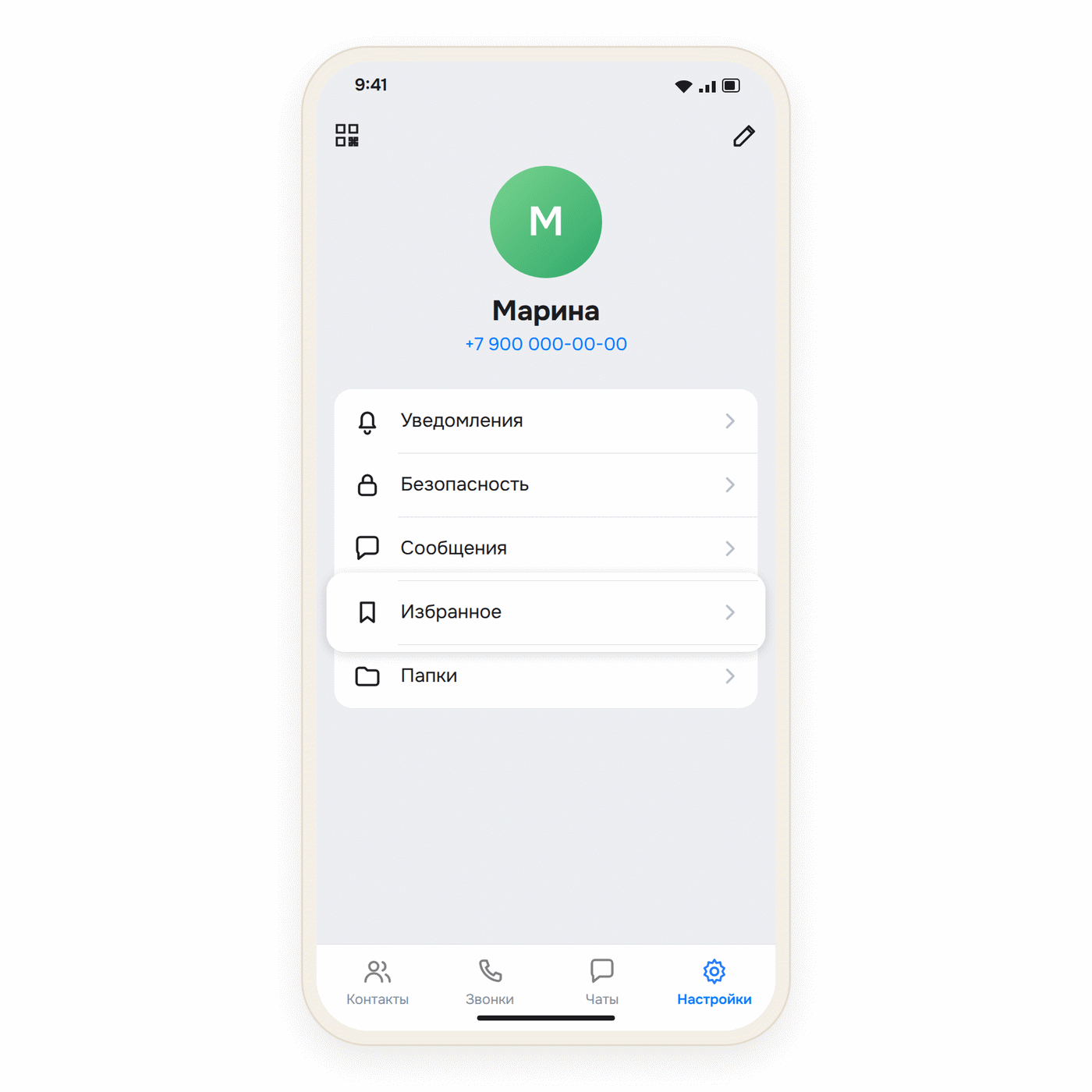
Второй способ — поиск. Он работает и на телефоне, и в веб-версии Макса, которая открывается в браузере на компьютере:
- Откройте раздел «Чаты».
- Нажмите на строку поиска.
- Введите «Избранное».
- Нажмите на найденный чат.
«Избранное» открывается как обычный чат: сообщение себе пишут и отправляют в нём так же, как собеседнику.
Как переслать сообщение в «Избранное»
Шаги те же, что при обычной пересылке, — меняется только чат, который вы выбираете:
- Откройте чат с сообщением.
- Нажмите на сообщение. На iPhone нажмите и удерживайте его, в веб-версии щёлкните по нему правой кнопкой мыши.
- В открывшемся меню выберите «Переслать».
- Выберите чат «Избранное».
Фото, видео и файлы в чате — это тоже сообщения, их пересылают в «Избранное» так же. Как переслать сразу несколько сообщений или скрыть имя автора, — в гайде как переслать сообщение в Максе.
Как закрепить «Избранное» в списке чатов
На телефоне «Избранное» закрепляют так:
- Откройте раздел «Чаты».
- Нажмите на «Избранное» и удерживайте.
- В открывшемся меню выберите «Закрепить».
В веб-версии по «Избранному» в списке чатов щёлкают правой кнопкой мыши и выбирают «Закрепить».
Закрепить можно не больше пяти чатов, и «Избранное» входит в их число. Если важных переписок больше, разложите чаты по папкам: папка показывает выбранные чаты отдельным списком.
Записи звонков в «Избранном»
Если вы записывали звонок встроенной функцией Макса, после остановки записи видеофайл приходит в ваше «Избранное». Обработка может занимать несколько минут, поэтому файл появляется не сразу. Файлу можно задать название и скачать его на устройство.
Запись включают во время звонка, и все участники видят об этом уведомление: как записать звонок и провести встречу с клиентами.
Чтобы удалить запись, откройте «Избранное» и найдите её. Дальше шаги зависят от устройства:
- на iPhone нажмите на запись и удерживайте, выберите «Удалить» и подтвердите;
- на Android нажмите на запись, выберите «Удалить» и подтвердите;
- в веб-версии щёлкните по записи правой кнопкой мыши или нажмите на три точки рядом с ней, выберите «Удалить» и подтвердите удаление.
Что хранить в «Избранном»
В «Избранном» держат заметки, списки, адреса — то, что пишут себе сами или пересылают из других чатов. Для тех, кто ведёт здесь рабочие заметки, в нашем боте — в Максе и в Телеграме — собраны бесплатные гайды по работе и заработку в Максе.
Фото и видео из переписки сохраняют прямо на устройство: как сохранить их в галерею телефона или скачать на компьютер.
Пароли и документы лучше не хранить ни в «Избранном», ни в других переписках: почему и где их держать вместо мессенджера.