


Ссылку на свой профиль в Максе берут в самом профиле: в приложении на телефоне откройте «Настройки», нажмите значок QR-кода слева вверху и выберите «Поделиться». Получатель увидит ссылку на ваш профиль.
Второй способ — пригласительная ссылка: «Контакты» ➜ плюс ➜ «Пригласить по ссылке». Если человек рядом, ему достаточно отсканировать QR-код с вашего экрана. Чужой профиль отправляют через «@» в переписке или вложением, а в веб-версии у части пользователей есть своя короткая ссылка. Остальные способы найти человека собраны в гайде о контактах в Максе, а про ссылку на канал есть отдельный гайд о ссылке на канал в Максе.
Где ссылка на профиль в Максе: через QR-код профиля
В приложении Макса на телефоне путь такой (названия кнопок — как на Android):
- Откройте вкладку «Настройки» — вверху на ней показан ваш профиль.
- Нажмите значок QR-кода в левом верхнем углу, напротив карандаша. Откроется окно с вашим QR-кодом и кнопкой «Поделиться».
- Нажмите «Поделиться».
- Выберите, кому отправить ссылку, и отправьте её.
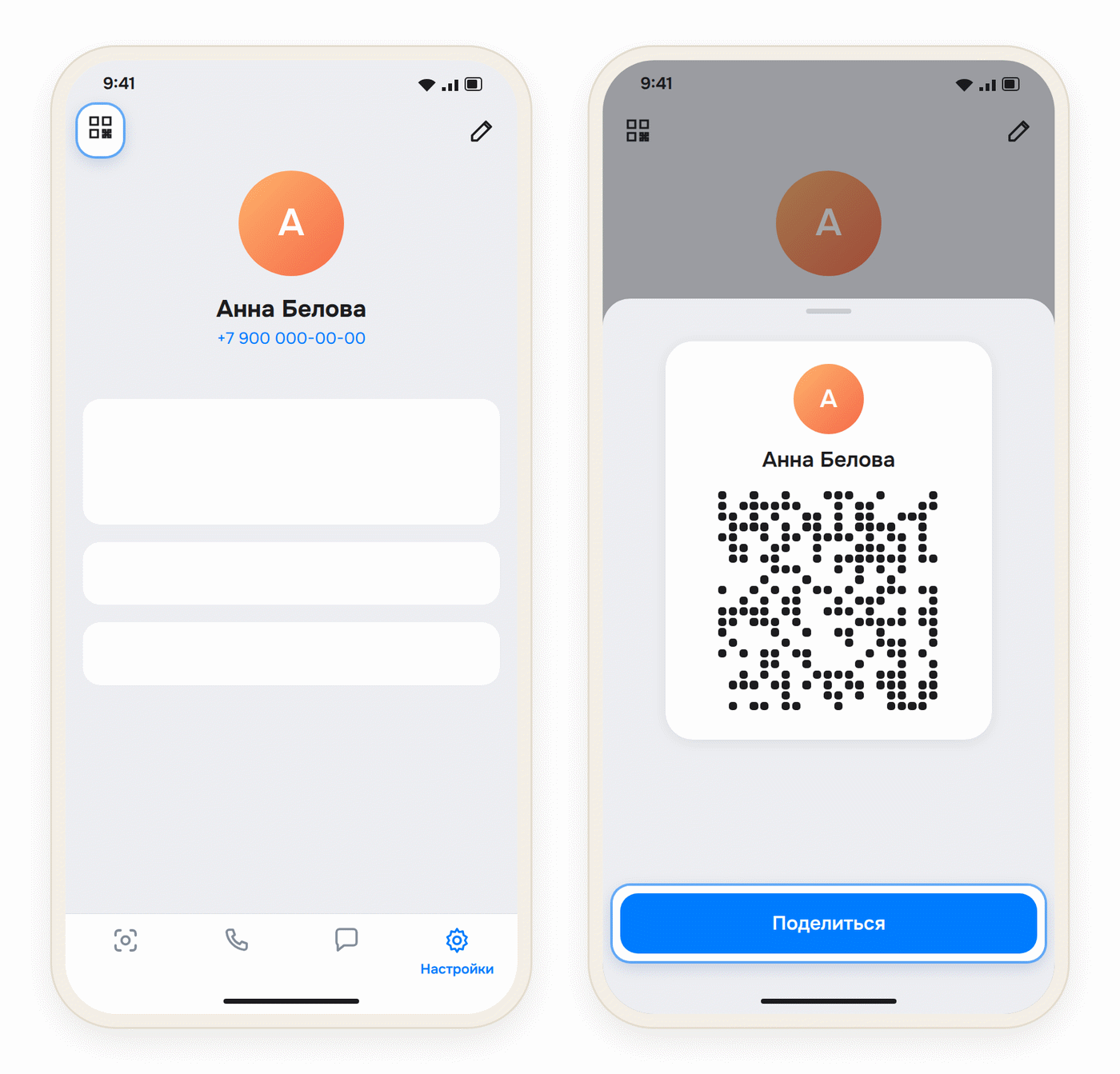
Получатель увидит ссылку на ваш профиль. Ссылка длинная; для поста, подписи или визитки её можно сократить в любом сервисе сокращения ссылок.
Пригласительная ссылка из «Контактов»
- Откройте раздел «Контакты».
- Нажмите плюс в правом верхнем углу экрана.
- Выберите «Пригласить по ссылке».
- Выберите, куда отправить ссылку: СМС, любой мессенджер, почта или другой способ.
- Отправьте сообщение.
Человек получает ссылку, открывает её и попадает к вам: может сразу написать, даже если вашего номера у него нет. Если он ещё не пользуется Максом, порядок приглашения описан в гайде как пригласить человека в Макс.
В веб-версии тоже есть пункт «Пригласить по ссылке». Он открывает окно, где ссылку копируют или сразу отправляют дальше; после копирования появляется надпись «Вы скопировали ссылку», и ссылку остаётся вставить в письмо, пост или сообщение.
Ссылку могут переслать дальше, и по ней вас найдёт любой, кто её откроет. Кто может писать вам и находить вас по номеру, решают настройки приватности: например, в Безопасном режиме написать вам смогут только ваши контакты в Максе и те, с кем ваши номера есть друг у друга в телефонных книгах. Все эти настройки описаны в гайде о приватности в Максе.
Тем, кто размещает ссылку на себя, чтобы их находили клиенты или читатели, пригодятся бесплатные гайды по работе и заработку в Максе из нашего бота — он есть в Максе и в Телеграме.
QR-код профиля, когда человек рядом
При встрече ссылку можно не отправлять. Код открывается тем же значком: «Настройки» ➜ значок QR-кода слева вверху. Покажите код человеку, он отсканирует его и найдёт вас. И в обратную сторону: человек показывает свой код, а вы сканируете.
Как отправить ссылку на другого человека
- Откройте личную переписку с тем, кому нужно передать контакт.
- Введите «@».
- Выберите человека из своих контактов.
- Отправьте сообщение.
Собеседник получит ссылку на выбранного человека и сможет ему написать.
В приложении на телефоне контакт отправляют и вложением: нажмите скрепку и выберите контакт как тип вложения. Для этого Максу нужен доступ к контактам в настройках телефона. В веб-версии вложения открываются, если навести курсор на скрепку.
Короткая ссылка и короткое имя в веб-версии
В веб-версии в разделе «Редактировать профиль» может быть поле «Короткая ссылка». В нём придумывают уникальное имя: если оно не занято, появляется надпись «Имя свободно». Кнопка «Скопировать ссылку» копирует готовую ссылку на профиль, и Макс подтверждает это надписью «Ссылка скопирована». Поле показывается не всем пользователям; если его нет, ссылкой на себя остаётся пригласительная.
Если у человека есть короткое имя, в веб-версии оно видно в его профиле как @имя в строке «Короткое имя». Его можно скопировать — появится надпись «Вы скопировали короткое имя».