


Чтобы войти в Сферум в Максе, зарегистрируйтесь в Максе, откройте официального бота Сферума @sferum_bot и присоединитесь к своей школе. Если профиль в Сферуме у вас уже был, регистрируйтесь с тем же номером телефона, а если электронный дневник школы работает со Сферумом, привяжите его — школьные чаты появятся сами, иногда в течение суток.
Маршрут зависит от того, подключён ли электронный дневник школы к Сферуму. Если подключён, роль и основные чаты приходят вместе с привязкой. Если нет, в организацию попадают по ссылке-приглашению от администратора или по заявке, которую он рассматривает.
Что такое Сферум в Максе
Сферум в Максе — пространство школы, детского сада или другой образовательной организации внутри мессенджера. В нём работают чаты организации: чат сотрудников, чаты класса с родителями и с учениками и чаты, которые создают педагоги. Сферум работает в Максе на телефоне и компьютере. Его раздел внутри Макса называется виджетом, или пространством, Сферума: там находятся «Мои учебные чаты» и «Мои организации и роли».
Как войти в Сферум через Макс
Войти можно с телефона или компьютера.
- Зарегистрируйтесь в Максе. Если профиль Сферума у вас уже есть, укажите тот же номер телефона.
- Найдите бота @sferum_bot через поиск над списком чатов или откройте адрес max.ru/sferum_bot.
- В чате с ботом нажмите «Открыть» внизу экрана.
- Присоединитесь к своей организации: через электронный дневник, по ссылке-приглашению или по заявке.
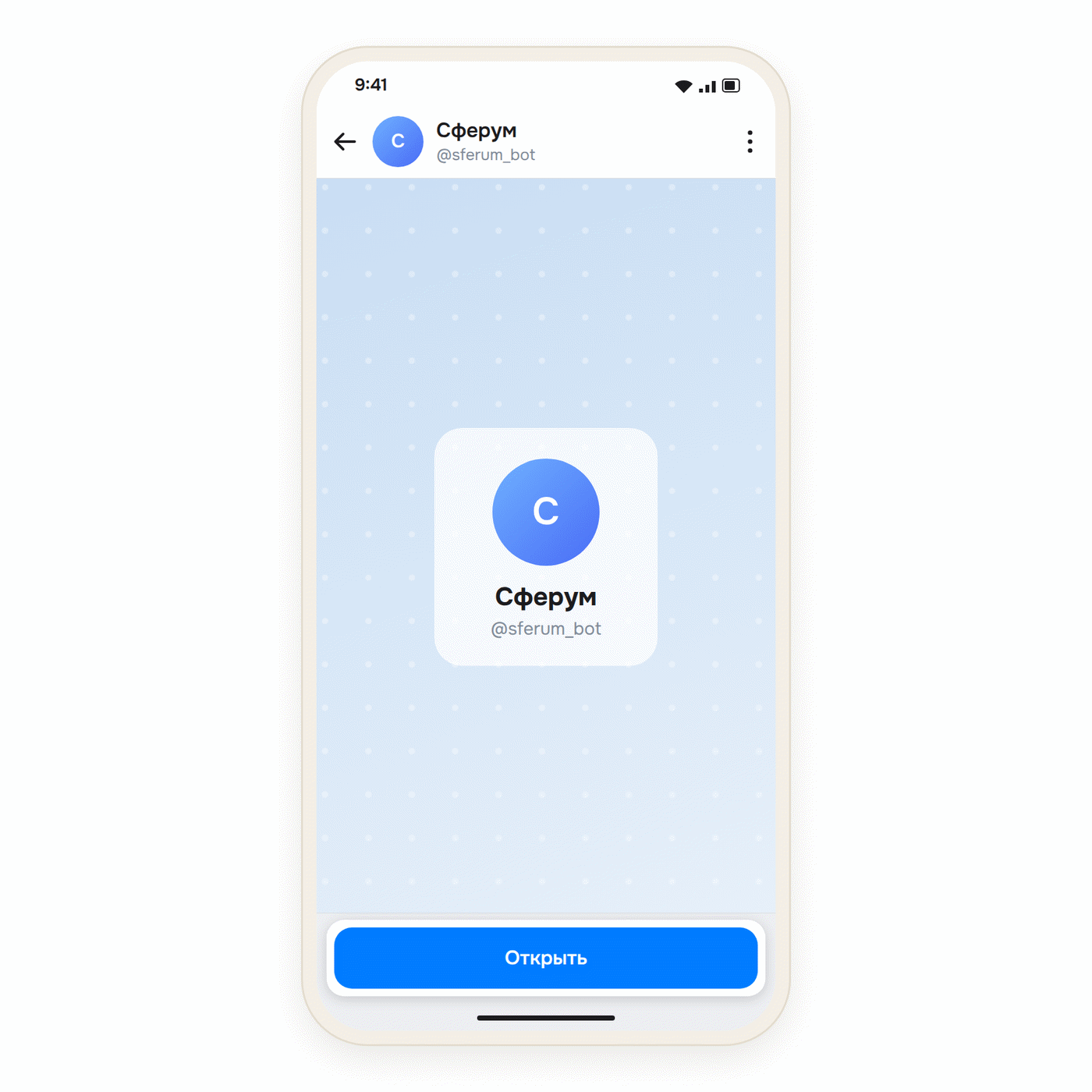
Если профиль Сферума у вас уже был, контакты организации появятся автоматически.
Заявку в организацию можно подать через любой из трёх входов: бота @sferum_bot, пункт «Войти в Сферум» в настройках Макса или виджет Сферума.
Если у ребёнка Макса ещё нет, начните с установки Макса на телефон и регистрации. Задать ребёнку безопасные настройки приватности в Максе поможет Семейная защита.
Роли в Сферуме и что от них зависит
Набор чатов зависит от вашей роли и учебного расписания. В Сферуме есть администратор организации, администратор чата, педагог, классный руководитель, ученик, родитель и сотрудник организации. Один человек может совмещать роли в одной организации — например, быть сотрудником школы и родителем ученика. Управлять чатами организации могут администратор, педагог и сотрудник: администратор видит все её чаты, а педагог или сотрудник — только те, где он создатель или администратор.
Если к вашему номеру телефона привязана роль ученика, часть данных Сферума может показываться в Цифровом ID в Максе.
Как привязать электронный дневник к Сферуму
Привязка связывает профиль Сферума с вашим аккаунтом в электронном журнале и дневнике. После неё вы попадаете в свою организацию и её основные чаты, а роль выставляется автоматически.
Инструкции по привязке разные для регионов, типов организаций и ролей. Нужную найдите в справочном центре Сферума: на sferum.ru/spravka откройте раздел «Связка с журналом и дневником» и выберите регион, тип организации и свою роль.
Привязать дневник можно и через заявку в организацию: в заявке выберите вариант «Через электронный дневник» — Макс отправит вас на сайт дневника, чтобы связать профили.
Связать профили может не получиться, если дневник неправильно связан с профилем Сферума или у вас сменился номер телефона. В обоих случаях отвяжите аккаунт журнала и дневника от профиля Сферума и свяжите их заново. Если в новом учебном году в регионе сменился электронный журнал, привяжите профиль Сферума к аккаунту в журнале и дневнике ещё раз.
Как вступить в организацию по ссылке или заявке
Так вступают в организацию, если её электронный дневник не связан со Сферумом.
Чтобы вступить по ссылке-приглашению:
- Установите Макс и войдите в свой профиль.
- Откройте ссылку-приглашение от администратора.
- Проверьте данные в приглашении: название организации, вашу роль, специализацию, класс или группу.
- Нажмите «Принять» или «Отклонить».
Чтобы подать заявку:
- В Сферуме нажмите «Подать заявку».
- Укажите название организации и населённый пункт.
- Выберите роль. Если в одной организации вы, например, и сотрудник, и родитель, подайте заявку на каждую роль.
- Добавьте данные для роли: родитель указывает данные ребёнка, педагог может указать специализацию, класс или группу и предмет.
- Нажмите «Отправить заявку».
Заявку рассмотрит администратор, после чего вы присоединитесь к организации и её основным чатам.
Во вторую организацию — например, если дети учатся в разных школах, — вступают так же, только после «Подать заявку» выбирают «Создать заявку в организацию».
Если присоединиться не получается, напишите в поддержку Сферума или чат-боту «Помощник Сферума».
Как попасть в школьный чат
Основные чаты Сферум создаёт сам: чат сотрудников организации, чаты класса с родителями и с учениками. Вы попадёте в них автоматически, когда присоединитесь к организации в нужной роли. В некоторые из этих чатов администратор чата может добавить участников и вручную, из раздела «Мои учебные чаты» в профиле Сферума, но проще присоединиться к организации целиком — тогда все нужные чаты появятся сразу.
В чат, который создал педагог, попадают по его ссылке-приглашению, или педагог сам добавляет участника из контактов организации.
Если школьных чатов много, их удобно собрать в одну папку, а в самых оживлённых — отключить уведомления.
Что делать, если чаты не появились после привязки
- Подождите: после привязки чаты могут появляться до суток.
- Спросите классного руководителя, связал ли он свои профили и зашёл ли в чат: без этого чат не активируется.
- Если ждать пришлось долго, а одноклассники чат уже видят, напишите в поддержку своего электронного журнала и дневника.
С другими вопросами о Сферуме поможет поддержка Макса — как написать в поддержку Макса.
Как педагогу добавить участников в чат
Ссылку-приглашение в созданный чат педагог отправляет из самого чата:
- Откройте чат.
- Нажмите на название чата.
- Выберите «Пригласить по ссылке».
- Выберите, куда и как отправить ссылку.
Остальное управление чатами — в виджете Сферума, в разделе «Мои учебные чаты». Если организаций несколько, сначала выберите нужную, затем найдите чат фильтрами по типу, классу, группе или учебному году либо через поиск. Там же можно:
- скопировать ссылку в разделе «Ссылка-приглашение»; в чат, созданный из электронного журнала, участник попадёт по ней, только когда свяжет профили Сферума и дневника;
- добавить людей из контактов организации: нажмите «Добавить участников в чат», отметьте нужных и подтвердите;
- скопировать ID чата в разделе «Информация о чате» — он пригодится для обращения в поддержку.
В чатах, созданных вручную, классный руководитель, старший воспитатель или куратор может предложить ученику или родителю роль в своём классе — в разделе «Не состоят в организации» через «Выбрать роль»; когда человек согласится, он появится в контактах организации.
Удалить участника может только администратор организации: три точки, затем «Удалить» и подтверждение. Из чатов, созданных из электронного журнала, участников удаляют только в электронном журнале и дневнике.
Как администратору перевести классы на новый учебный год
Если организация связана с электронным журналом и дневником, классами управляют на сайте электронного журнала. Без такой связи администратор делает это в Сферуме:
- Откройте виджет Сферума и раздел «Мои организации и роли».
- Выберите организацию и нажмите «Показать все классы или группы».
- Откройте класс или группу.
- Нажмите три точки в правом верхнем углу и выберите действие: перевести на новый учебный год, выпустить из организации или расформировать.
Перевод на новый учебный год:
- Проверьте данные класса: цифра сама увеличится на 1, буква останется прежней. Нажмите «Продолжить» или исправьте данные и нажмите «Сохранить».
- Проверьте классного руководителя, затем учеников и родителей: «Продолжить» оставляет текущий выбор, лишних учеников и родителей исключают, сняв галочки. На шаге с родителями нажмите «Перевести класс».
- На экране класса нажмите три точки справа от названия и выберите «Перевести класс на новый учебный год».
Сферум обновит название класса или группы и сам переименует чаты с учениками и родителями. Новых участников добавляют после перевода — через управление классом или по ссылке-приглашению; менять состав позже можно в разделах «Ученики» → «Все» и «Родители» → «Все».
По правилам Сферума в общеобразовательной организации выпустить можно только 9-е и 11-е классы. При выпуске удаляются класс или группа, автоматические чаты этого класса, а также ученики и родители, у которых в организации нет другой роли или класса.
При расформировании администратор решает, оставить учеников и родителей в организации или удалить. Оставленных нужно распределить по другим классам до 1 ноября текущего учебного года.